
配達員お助け コンパニオン ヘルプ
◆オーバーレイ
オーバーレイは、公式配達員アプリや地図アプリ等の上にオーバーラップ表示され、常時、配達員とのコミュニケーションを提供します。
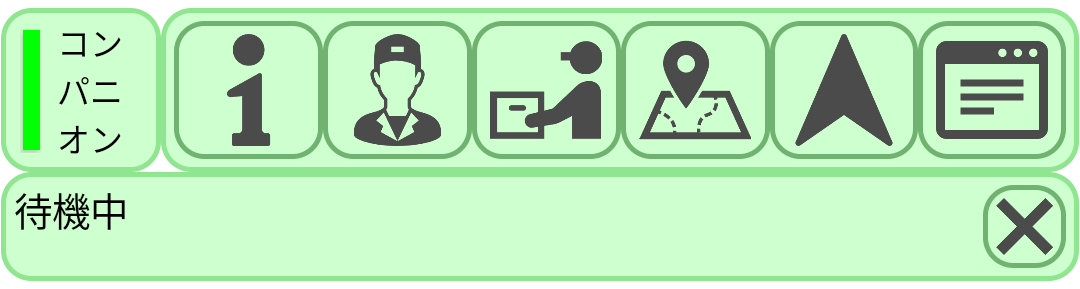
補助リング
コンパニオンアイコン等、一部のボタンをタップすると、リング型の補助UIが表示されます。
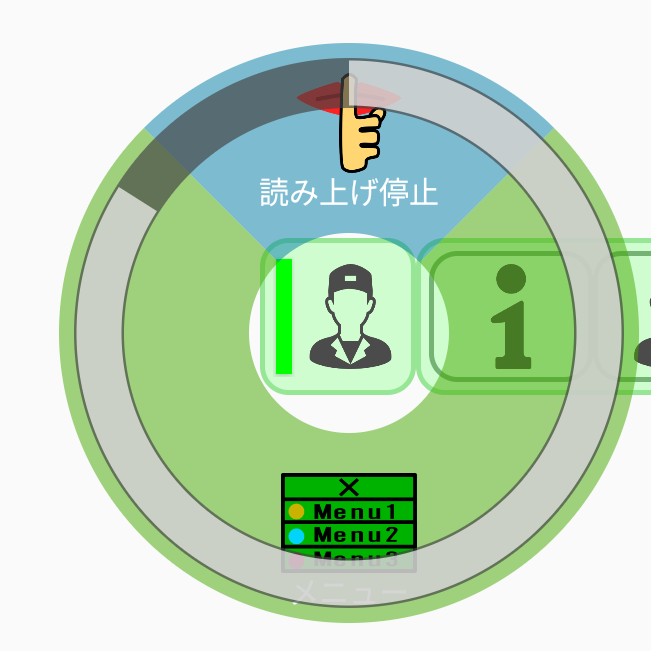 このリング型の補助UIが表示されるボタンは、タップ、ロングタップ、スワイプアウトの3通りの操作ができる可能性があることを示してます。
タップ操作は、この補助リングのことを意識する必要はなく、そのままタップする(ボタンに触れて、すぐに離す)ことで行えます。
ロングタップ操作は、ボタンに触れたまま指を離さずにおくと、ロングタップ完了までの時間を補助リング上でサークル状にアニメーションします。そのサークル状のアニメーションが一周するとロングタップに対応した機能を実行します。このロングタップの時間はデフォルトで0.5秒なので一瞬で完了しますが、その時間は設定で変更することもできます。
ボタンに触れてから指を上下左右外側に移動するとスワイプアウト操作となります。スワイプアウトするとリングに表示されている機能を実行できます。
リングに複数の機能が表示されている場合、その表示の上で指を離すと、それに該当する機能を実行できます。
このように、一部のボタンは複数の機能を有していて、操作の仕方により別々の機能を実行できます。
はじめは使い方が難しく感じるかもしれませんが、あらゆる操作を素早く行えるので、長い目で見れば忙しい配達の現場での使い勝手がいいです。
コンパニオンアイコン
 コンパニオンアイコンをタップすると、住所アシスタントや情報ウィンドウ等をすべて閉じて最小化し、すみやかに画面空間を空けます。もう一度タップすると、元に戻ります。
ロングタップしてドラッグすると、オーバーレイ全体を移動できます。
スワイプアウトすると音声停止またはメニューを表示できます。
メニューでは配達支援サービスを終了したり、画面カバーをOn、Offすることができます。配達中にはピック先やドロップ先のメモを入力できます。
インジケータ
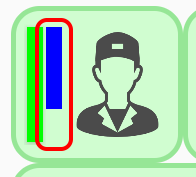
左側に緑色または赤色の縦線が表示されています。
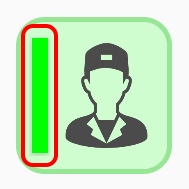 これはユーザー補助サービスと接続できているかどうかを表しています。緑色は接続中、赤色は接続できていないことを表します。もしも接続できていない場合、コンパニオンは正常に動作しませんので、Androidの設定にあるユーザー補助の中から「Delivery Driver's Companion」をオンにするか、それでも接続できない場合は、スマホを再起動してみてください。
Bluetooth接続インジケータ
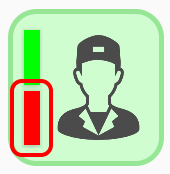
Bluetooth接続を設定している場合は、縦線が上下二つに分割され、上側がユーザー補助サービスとの接続、下側がBluetooth接続の状態を表します。
オーバーレイ自動最小化時間インジケータ
オーバーレイ自動最小化時間を設定している場合、青色のインジケータが表示され、オーバーレイを自動最小化するまでの時間をバーの長さで表します。
コンパス
デフォルトでは表示されていませんが、設定を変更してコンパスを表示できます。
 コンパスは「従来のコンパス」と「コンパス(FOP)」の2種類があります。
従来のコンパス
「従来のコンパス」はコンパニオン独自の計算方法によるコンパスです。
赤い針が北を指します。この方位は現在地の磁気偏角の近似値で補正されています。したがって、針の北は7~8度ほど西偏せず、地図の真上を指します。
位置情報の変化による推定方位ではなく、端末内蔵の地磁気センサーを用いています。そのため、停止していても機能します。付近にある磁気の影響を受けることがあります。また、地磁気センサーを内蔵していない端末の場合、使えません。
コンパス(FOP)
「コンパス(FOP)」は、Androidシステムによるもので、加速度計・ジャイロスコープ・磁力計の各センサーからの信号を融合して、方位を計算します。
オレンジ色の針が北を指します。
ナビ方位と距離
住所アシスタントで、緯度経度を取得できている地点にナビを開始すると、青色の矢印と距離が表示されます。これは、現在地からナビの目的地への方向、および直線距離を示しています。
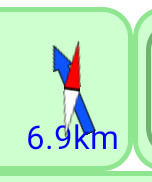 例えば、方向感覚を得ていない状況からナビをスタートした時に、まずどちらの方向に進むべきかを瞬時に判断するために参照できますし、走行中にはおおよそ目的地の方向に向かっているかを確認できます。
その他
コンパスを表示すると、多少なりともバッテリーを消費しますので、必要ない方はオフにしておいてもいいと思います。
呼び出し時ピック・ドロップ地図
設定にて「呼び出し時P/D地図」をオンにしておくと、配達の呼び出し中、地図表示アイコンが表示されます。
 タップすると全画面の地図を表示し、ピック先とドロップ先の推定位置を表示します。
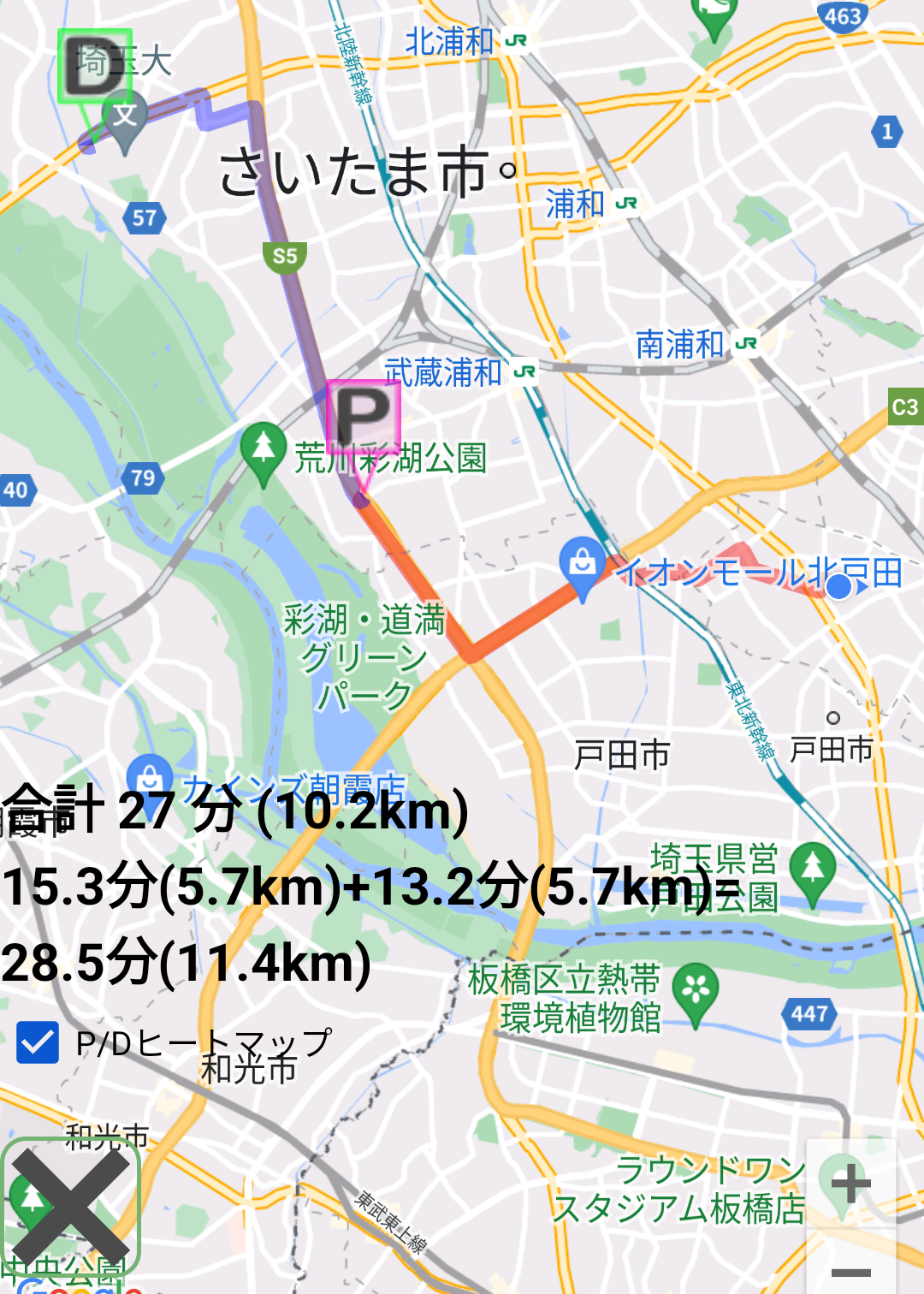 大きい地図で、ズーム・スクロールも可能なので、配達を受けるかどうか判断するために、位置関係を理解しやすいのではないかと思います。
Pのマーカーはピック位置、Dのマーカーはドロップ位置で、現在位置からピック位置までを赤色の線、ピック位置からドロップ位置までを青色の線で結びます。設定で「呼び出し時P/D地図自動ルート探索」をオンにしておくと、現在地→ピック位置→ドロップ位置のルート探索を行います。
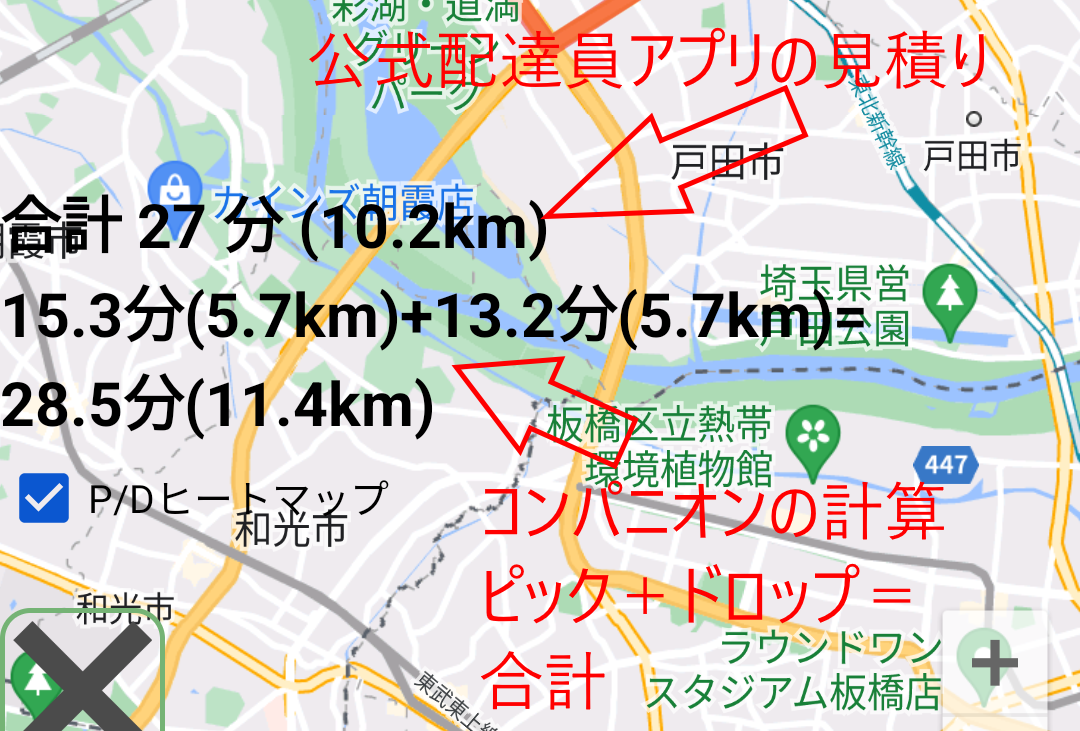
地図の左下には、公式配達員アプリに表示されている距離や時間の情報の他、現在位置からピック位置までの距離、ピック位置からドロップ位置までの距離、その合計を表示します。ルート探索している場合は、道なりの情報、ルート探索していない場合は、直線距離となります。
注意事項
ジオコーディングの結果によっては、正しい位置を示さなかったり、表示されないことがあります。
ジオコーディングやルート探索には、少し時間がかかります。ジオコーディングが終了したタイミングで、タイトル部分に地図のアイコンが表示されます。
ダブルピックの場合、ドロップ位置は表示されません。
ピック位置が取得できていない場合は、ルート探索を行いません。
ピック位置が登録されている場合、そちらを優先します。
次の配達が入っている時は、実際にピック先に向かうのは、現在位置からではなくその時配達中のドロップ先からとなりますので、それを踏まえて判断する必要があります。追いダブルの場合も同様、ドロップ先は、他のドロップ先の次になる可能性があります。
ルート探索はポイントを消費します。ポイントがなくなるとルート探索は行わず、直線で結びます。
ルート探索は設定の「ルート探索」で指定された交通手段、条件で行います。
なんらかの原因で全画面地図が表示されたままになって、端末が操作不能に陥った場合は、端末の電源ボタンを押してロック画面に戻してください。全画面表示がキャンセルされます。万一それでも回復不能な場合は、電源ボタンを長押しする等して端末を再起動してください。
アイコンウィンドウ
情報ウィンドウボタン
 情報ウィンドウの表示/非表示を行います。
コンパニオンボタン
 コンパニオンアプリを表示します。
ロングタップするとメニューを表示し、履歴や設定をダイレクトに表示できます。
Driverボタン
 公式配達員アプリを表示します。
マップボタン
 地図アプリまたは地図のウェブサイトを表示します。どの地図を表示するかは設定によります。複数の地図が選択されている場合は、メニューを表示して選択します。タップだけでなくロングタップにも表示する地図を割り当てることができます。
現在地付近を適度なズームで初期表示しますので、ドロップ先に到着し、正確な配達先が分からない時に、いくつかの地図アプリをあたって調べるのに使えます。
住所アシスタントボタン
 住所アシスタントの表示/非表示を行います。
住所アシスタントはピックやドロップ時に自動で表示されます。その時に非表示にしたり、再度表示するのに使います。
ナビ受信ボタン
 デフォルトでは表示されていませんが、設定にて表示するようにできます。
地図アプリでのナビを他のスマホ上で行いたい場合、ナビ情報を受け取る時に使います。ナビ情報の送信は住所アシスタントのナビボタンで行います。そのためには設定にてナビボタンに送信機能を割り当てておく必要があります。
ナビ受信自動化
プロフェッショナルユーザーの場合、長押しすると、ナビ情報の受信を自動化できます。数秒ごとに、サーバーにアクセスして最新のナビ情報が送信されているか確認します。送信側の端末で住所アシスタントが開かれた場合等、応答速度が求められる状況になった場合、一時的にチェック間隔を早くします。ナビ情報を受信せず1時間経過すると自動でオフになります。
通話ボタン
 デフォルトでは表示されていませんが、設定にて表示するようにできます。
業者や配達先の注意事項や通話アプリから電話番号を検出した際にタップすると、検出した電話番号の一覧を表示し、それらからひとつを選択すると、あらかじめ設定しておいた通話アプリを起動します。
検出した電話番号は過去5件まで記録し、タップした時に一覧表示します。電話番号は検出時間の降順に並び、どれくらい前に検出した電話番号であるかも併記しています。
通話アプリが複数選択されている場合は、メニューを表示してどれを使うか選択できます。
この通話ボタンの表示/非表示は、電話番号検出のオン/オフも兼ねています。このボタンを表示しておかないと電話番号の検出は行いません。
実際の動作を見てみる
電話番号の検出が実際にどのように機能するか試してみたい場合は、オーバーレイを表示している状態で、Android標準の通話アプリを起動して適当な電話番号を入力してみてください。
スクリーンショットボタン
 デフォルトでは表示されていませんが、設定にて表示するようにできます。
タップするとスクリーンショットを撮ります。画像はAndroid標準のギャラリーに追加します。
ロングタップすると、撮影済の画像を見ることができます。複数の画像がある場合、最新の5件までメニューに表示しますので、それぞれの項目をタップして画像を表示できます。それ以上はAndroidの画像ビューワーを使って表示してください。
呼び出し時の画面を自動スクリーンショット
設定しておくことで、配達の呼び出し時に自動でスクリーンショットを撮ることもできますので、ピック先で受け取り待ちをしている時に、配達先の確認に活用したりできます。
リモートモニターボタン
 デフォルトでは表示されていませんが、設定にて表示するようにできます。
タップするとリモートモニターウィンドを表示/非表示できます。
別のスマホがある場合、それを活用して駐車中の車両を監視することができますが、その監視中のスマホから手元の端末に写真が送られた場合、リモートモニターウィンドウ上にて確認できます。
またリモートモニターウィンドウから、車両に装着したスマホに対して写真撮影を指示することもできます。
プロフェッショナルユーザー用の機能となります。
TextGoボタン
 デフォルトでは表示されていませんが、設定にて表示するようにできます。
TextGoをインストールしている場合、TextGoを使用して画面内の文字を読み取り、地図アプリ等に転送することができます。
出前館やWolt等、UberEats以外の配達アプリでも画面内の文字を読み取って地図アプリに転送して使うことができます。
メモウィンドウ
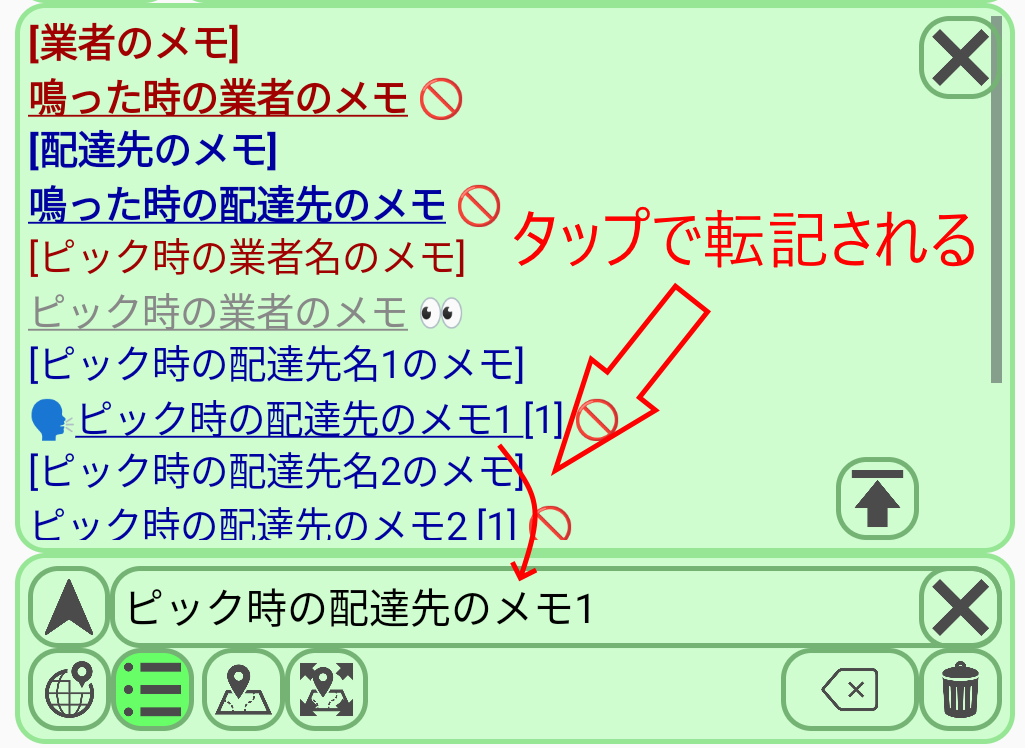
呼び出し時、ピック時、ドロップ時に、その業者または配達先のメモが存在する場合、メモウィンドウが自動的に表示されます。
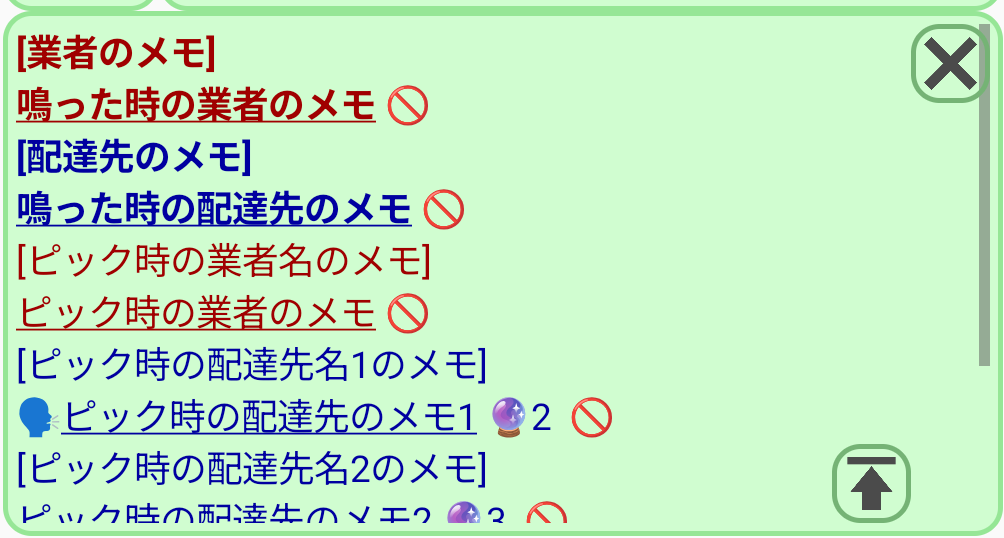 赤字は業者のメモ、青字は配達先のメモです。太字は、呼び出し中に表示されるメモです。
先頭に人の顔の絵文字(🗣)が付いている行は、他の人が書いた公開されているメモです。
不要なメモは非表示登録
メモの各行の右側の進入禁止の絵文字(🚫)をタップすると、目の絵文字(👀)に変わり、そのメモを今後表示しなくなります。すでに知っている情報や古くなっている情報を表示したくない場合に使ってください。
目の絵文字(👀)をタップすると、非表示をキャンセルし、今後も表示するように戻せます。
業者のメモを非表示にしても、履歴ページの業者地図で再度表示するように戻すことができますが、配達先のメモは一度非表示にした場合、二度と元に戻すことはできません(戻す方法がありません)。
配達先メモの信頼性
対象の配達先が、メモが記入されている配達先と同じかどうかの判定は、配達先の名前や住所および現在位置を元に行っています。
その際に、配達先の名前が同じ場合等に、同一の配達先であると誤判定し、メモを表示できなかったり、別の配達先のメモを表示する可能性があります。
一致する可能性の高さをメモの横に水晶玉(🔮)と数値の1~4で表示し、数値が大きいほど信頼性が高いことを示します。
具体的なメモの検索アルゴリズムについては、こちらのブログ記事を参考にしてください。
編集行に転記できる
メモウィンドウのアンダーバーが付いたテキストをタップすると、住所アシスタントの編集行へ追記します。これによりメモテキストをナビに活用することができます。あるいはナビに活用できるテキストをメモとして登録しておくと便利です。
メモウィンドウが邪魔な時
メモウィンドウ右下のアイコンをタップすると、メモウィンドウを細くできます。
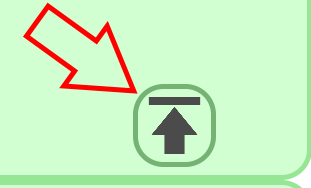 メモウィンドウが画面スペースを取って邪魔な時に一時的に小さくしておくがことできます。ウィンドウを消さず、細くするだけなのはメモがあることを忘れないようにするという意図もあります。
表示のカスタマイズ
文字サイズやウィンドウサイズ等、メモウィンドウの表示を設定にてカスタマイズできます。
メモの記入方法
業者や配達先のメモの記入は、履歴ページにて配達記録に対して行えます。
また、配達業務中には、コンパニオンアイコンメニューのスワイプアウトメニューからその場で記入できます。
情報ウィンドウ
情報ウィンドウにはステータス、時間、ドロップ数、配達番号、配達先名、料金等が、状況に応じて表示されます。

リモートモニターや、スマートアシスタントに関連した情報も表示されます。
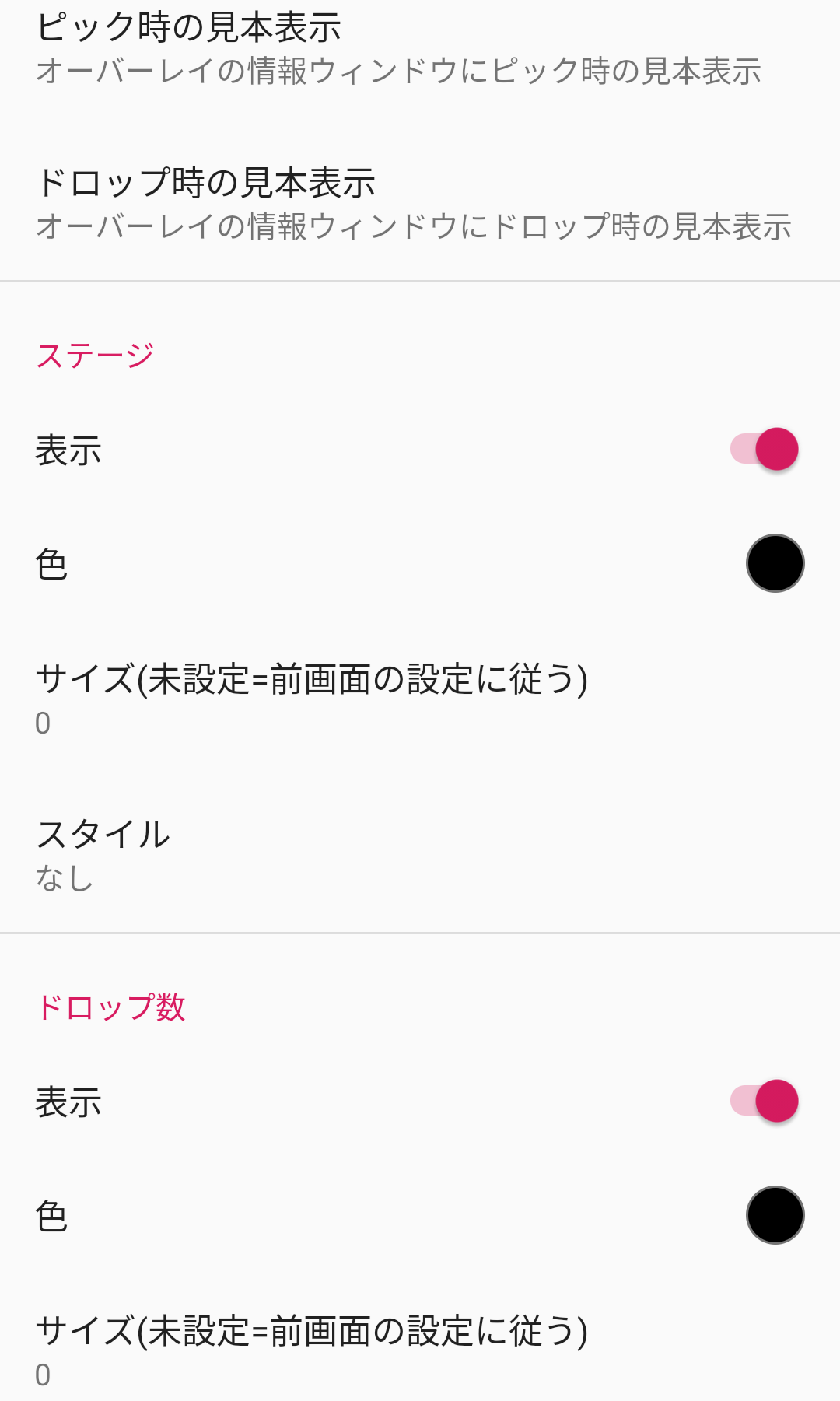
表示をカスタマイズ
プロフェッショナルユーザーの場合、各項目の表示/非表示、色、サイズ、スタイルを細かくカスタマイズできます。
住所アシスタント
住所アシスタントボタンをタップした時や、ピック、ドロップ時に自動で表示されます(設定により自動で表示されないようにすることもできます)。
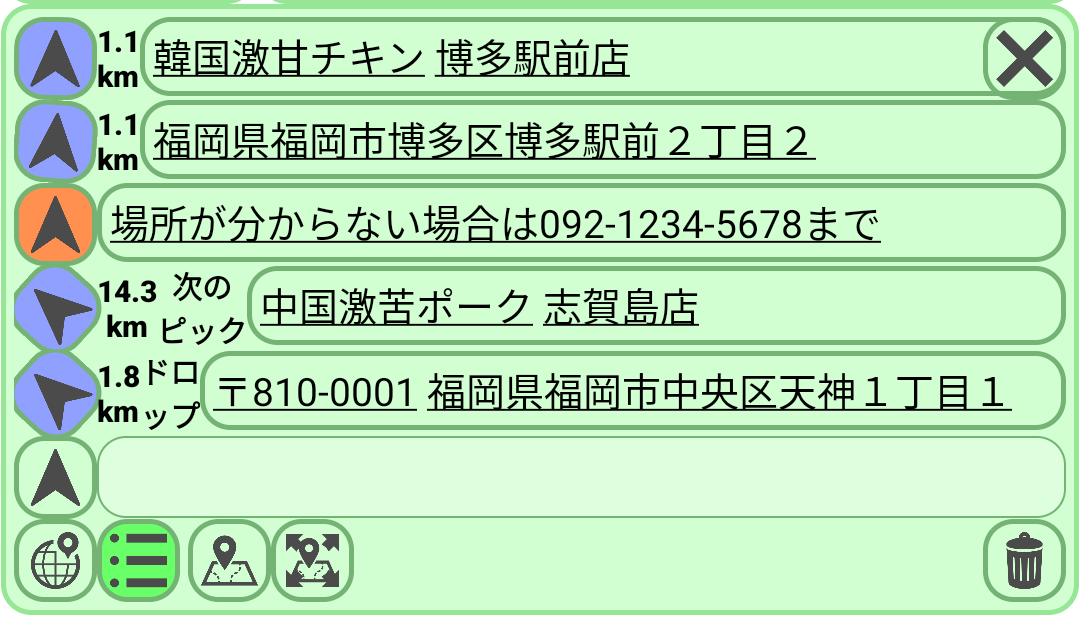 ピックやドロップ時に、公式配達員アプリから取得できた住所、建物名、名称等が一覧表示されます。
業者やお客様からの注意事項も表示されますが、それは、そうした項目にもナビに有効な情報が記載されていることがあるためです(設定で注意事項は表示されないようにすることもできます)。
ナビボタン
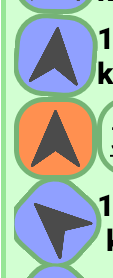
一覧のそれぞれの行の左端には、ナビボタンがあり、タップまたはロングタップすることで地図アプリを起動し、該当する行のテキストを目的地として検索した地点へナビを開始できます(起動する地図アプリは設定にて選択します)。
ジオパラメータ未対応地図アプリの場合
一部の地図アプリは、ジオパラメータに対応していないため、検索テキストをクリップボードにコピーして、地図アプリを起動します。その後、ご自身で地図アプリの検索欄に貼り付けて検索してください。
行を非表示
それぞれの住所行をロングタップすると非表示にできます。業者からの注意事項等の長いテキストが表示されていて住所アシスタントが見にくくなっている場合に使えます。再度表示するには、住所アシスタントの下側に表示される再表示ボタンをタップしてください。
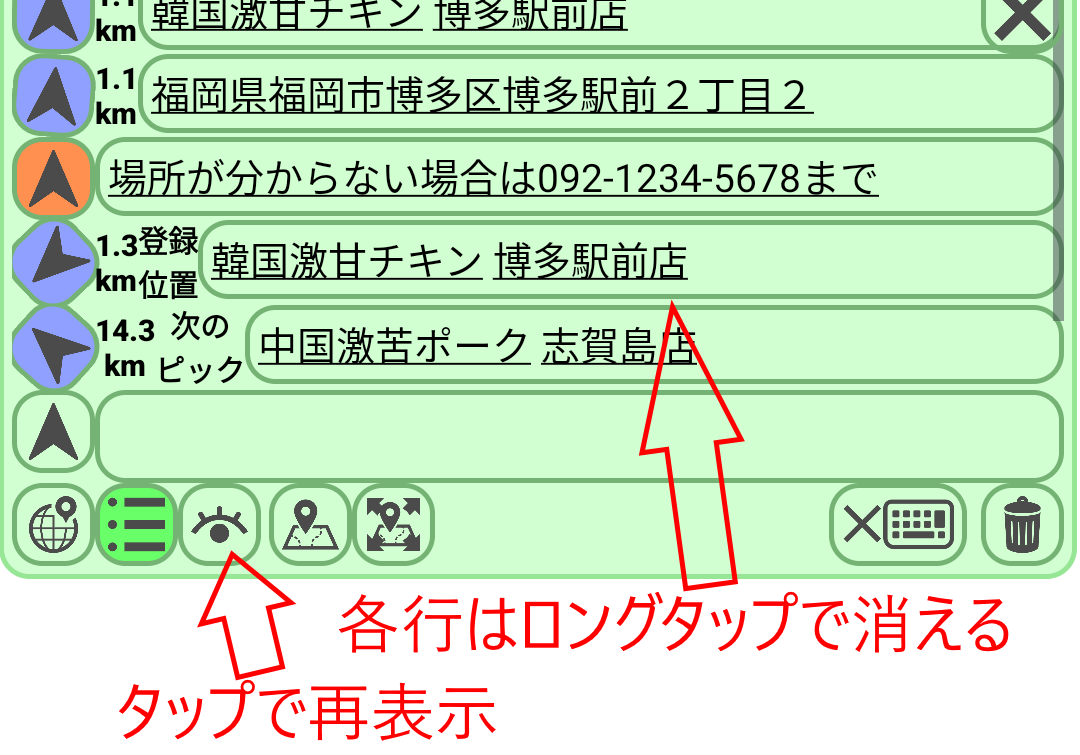
ナビボタンをロングタップして表示されるメニューから非表示テキストDBに登録して、はじめから非表示にすることもできます(後述)。
他の端末へナビ送信
ナビボタンをタップした時、その端末自身ではなく、他の端末に送信してそちらの端末上の地図アプリでナビを使うことができます。
公式配達員アプリとナビを別々の端末で同時に見比べながら使うことができるので、利便性が飛躍的に向上します。
それにはBluetoothで送信する方法と、サーバー経由で送信する方法、FCM経由で送信する方法(プロフェッショナルユーザーのみ)の3種類があります。
この機能を使うには、あらかじめ設定しておく必要があります。
事前住所検索
設定で「事前住所検索」がオンの場合、各行のテキストから推定される緯度経度を検索し、その地点への方位をナビボタンの回転で示し、その横に距離を表示します。この方位はコンパスで補正されません。単純に上が北、下が南となります。ナビボタンが、黄色→青色/オレンジ色/赤色、と4色に変化します。黄色は検索中、オレンジ色は検索結果なしか距離が遠すぎるのであきらかに使えない、赤は検索失敗、青色は正常な可能性があることを示します。
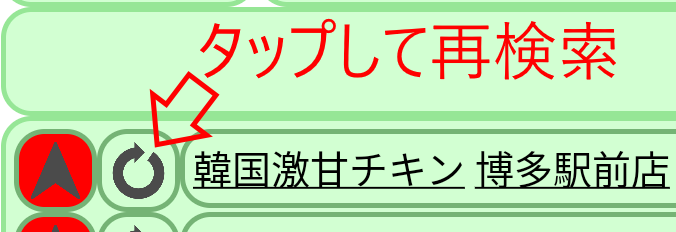
ナビボタンが赤色の時は、ネットワーク接続等が原因で検索に失敗しています。ナビボタンの右側に再検索ボタンが表示されますので、ネットワークに接続可能になってからタップして再検索してください。
 ナビボタンの方位と距離は、数秒置きに更新しており、移動するごとに変化していきます。
※Android OSの問題により、まれに端末のジオコーディングが完全に機能しなくなることがあるようです。その場合、何度再検索しても正常にジオコーディングできませんので、端末を再起動してください。
高速事前住所検索
事前住所検索には数秒~数十秒程度の時間がかかります。すぐにナビを開始したいのに、事前住所検索が終わるのを待っている間、スタートダッシュがもたつきます。
そこで、プロフェッショナルユーザーの方は事前住所検索を独自にキャッシュすることで少しでも速くする「高速事前住所検索」という機能を設定できます。
高速事前住所検索で先行して結果が判明し、ナビボタンに方位と距離を表示する時は、少し暗い青色になります。その後、通常の事前住所検索の結果が出たら通常の色になります。
ナビボタンのスワイプアウト
ナビボタンをスワイプすることで、画像検索したり、メニューを表示したりできます。
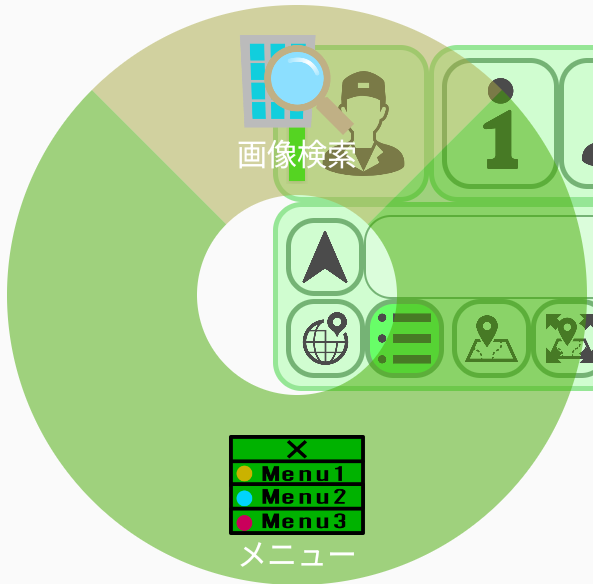
画像検索
Googleの画像検索した結果を表示します。スワイプアウトした指を画面から離さず触りつづけることで、表示されたままになり、指を画面から離すと消去します。
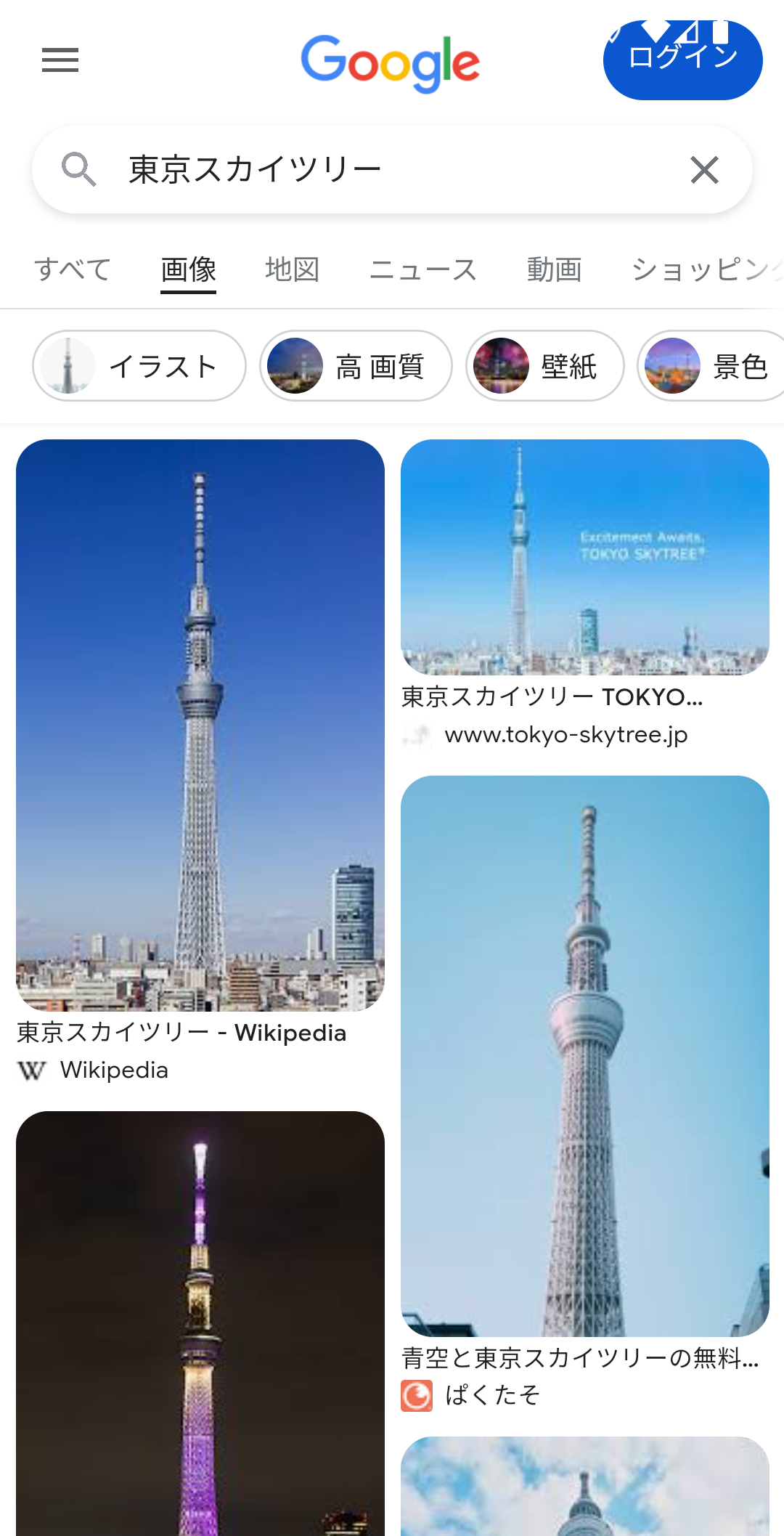 信号待ち等のちょっとした瞬間に、ドロップ先の建物の外観を素早く確認することができます。目的地付近で素早く建物を見つけられます。
表示された検索結果画面をスクロールする等の操作はできません。
万一、画像検索が表示されたままで操作不能になった場合は、電源ボタンをタップしてロック画面に戻してください。
ナビボタンのメニュー
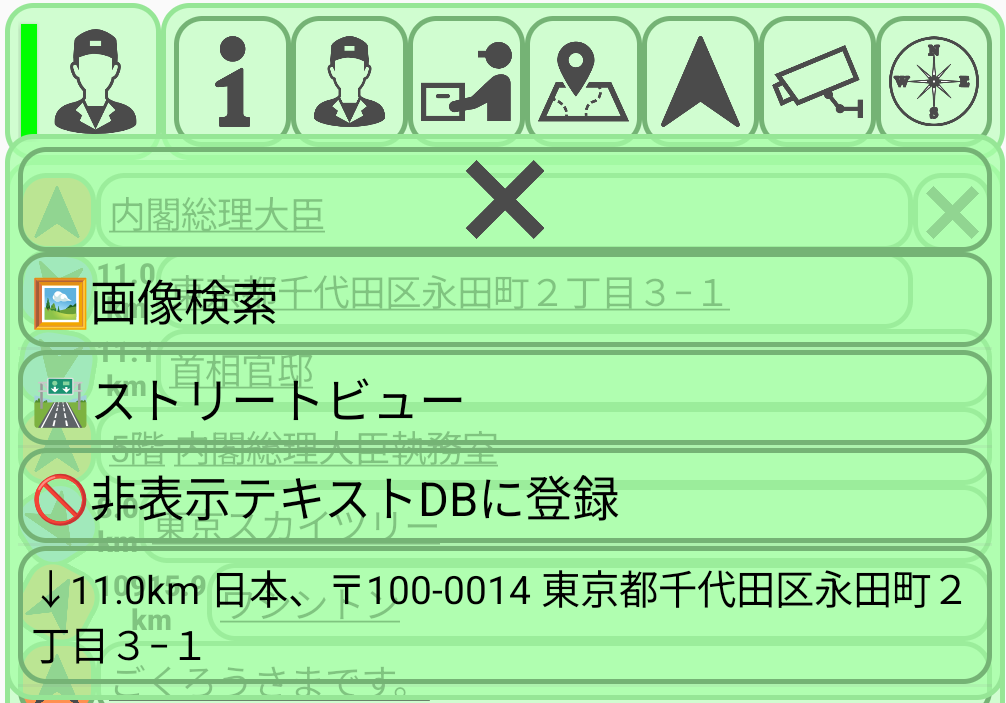 「画像検索」は、該当行の住所テキストでGoogleの画像検索を実行します。
「ストリートビュー」は、ジオコーディングが成功している場合に表示され、その緯度経度のストリートビューを表示します。
「業者情報」は、業者名の行に表示され、該当の業者マーカーを選択状態で業者地図を表示します。
「非表示テキストDBに登録」は、非表示テキストとして登録します。
その他、ジオコーディングした結果から得られる住所テキストがあれば一覧表示し、それらをタップすると編集行に転記します。
非表示テキストDBに登録
住所アシスタントの特定のテキストを非表示テキストDBに登録して恒久的に非表示にできます。同じ内容のテキストは今後、はじめから表示しません(はじめからロングタップして非表示にされているのと同じ状態になります)。
同じ内容のテキストであれば、他の業者や配達先であっても非表示にします。
非表示として登録されている場合、再表示ボタンで表示した時に、灰色表示になっています。
ナビボタンのメニューから、再度表示するように戻せます。
ここで登録した非表示テキストは端末内のファイルに保存しています。そのファイルは設定にて削除、エクスポート、インポートできます。
ナビボタン右側の文字
ナビボタンの右側にいくつかの文字が表示されることがあります。
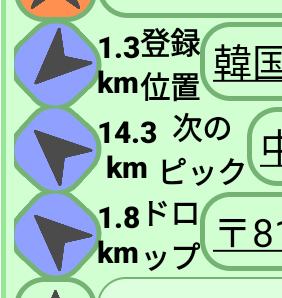 「登録位置」
履歴ページにて地点が登録済の業者の場合に表示されます。
うまく住所検索できない業者の場合や、特定の位置にナビされたい場合に、履歴ページにて業者の正確な地点を登録しておくと便利です。ご自身で登録した地点なので安心して使うことができます。
設定で、自動でナビを開始するように設定することができます。自転車/バイクで流している時に注文を受けたとしても、自動でナビを開始するので、停車することなく即ピックに向かえます。
「ドロップ」
ピック時に表示されることがあり、その住所は、ドロップ先であることを示します。
ピック先ではなくドロップ先住所なので、間違ってその場所にピックに行かないようにしてください。それを予防するために、ドロップ先のナビを開始した時に音声通知するように設定することができます(デフォルトでそのようになっています)。
また、この住所を用いれば、まだ公式配達員アプリで配達開始してドロップ先情報を表示していなくても、配達先に向かうことができてしまいます。しかしそれでは、公式配達員アプリに正しい配達開始地点が記録されません。必ず、公式配達員アプリで配達開始の操作を行ってから配達先へ向かってください。
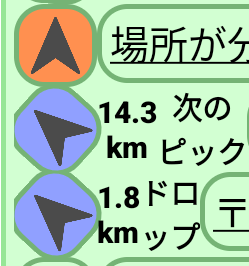
「次のピック」
複数店舗ピックで一件目をピック中、またはドロップ中に数珠っている時に表示されます。
一件目の調理待ち時間や、ドロップ完了直後に、事前に次のピック先を確認したり、ナビ入力しておけます。
今、向かうべきピック先ではなく、その後のピック先ですので、間違ってその場所にピックに行かないようにしてください。それを予防するために、ナビを開始した時に音声通知するように設定することができます(デフォルトでそのようになっています)。
編集行
住所アシスタントの一番下の行は編集行で、自由に入力して使うことができます。
 リストのそれぞれの住所行のテキストをタップすると、編集行の入力欄に(入力されているテキストの後ろに)追記されます。住所テキストは半角スペースで区切られた単位にタップ可能です。住所行の枠の中のテキスト以外の空白部分をタップすると、その行の全テキストを編集行の入力欄に追記します。
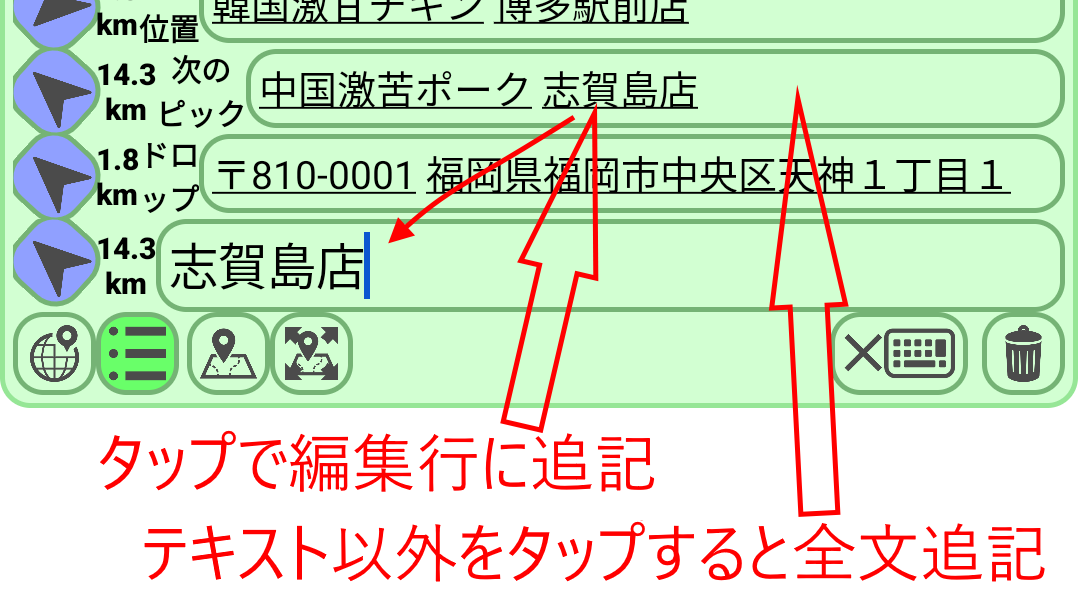
編集行では住所の不要な部分を削ったり書き換えたりといった編集ができます。そうして編集したテキストを用い、編集行左側のナビボタンでナビを開始できます。
右端のゴミ箱ボタンで入力内容をクリアできます。

他のアプリに入力したい時
編集行を入力中は他のアプリに入力できません。入力終了ボタン をタップしてから、他のアプリに入力してください。
後ろから削除できる便利機能
編集行のテキストの後方からワンタップで部分削除する機能があります。これはマンション等の部屋番号または、文字種類の異なる位置を区切りとしたテキストが対象となります。対象部分テキストは灰色で表示します。
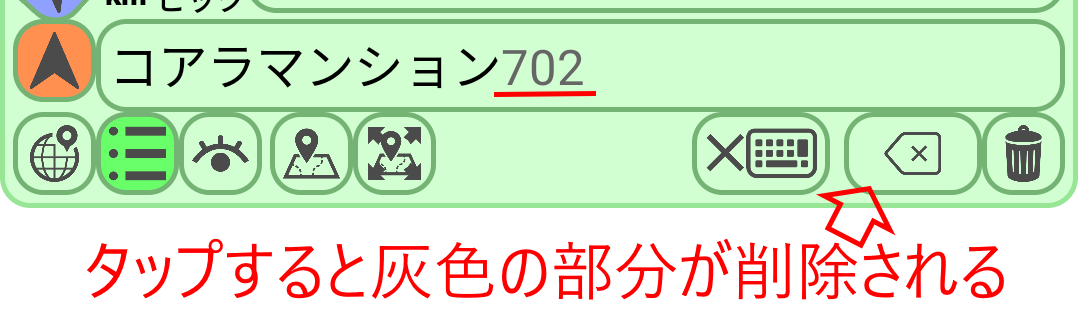
緯度経度ボタン
 緯度経度ボタンをタップしてオンの状態にしておくと、地図アプリに送るナビ情報を住所テキストに代えて、事前住所検索で取得した緯度経度の数字テキストを送ります。
住所データベースが充実していない地図アプリを使うときのことを想定しています。
ここでのオン/オフ設定は、設定にある同様の項目と連動しています。
座標は世界測地系(一部の地図アプリは日本測地系)です。
登録済ピック位置自動ナビ切替ボタン
 オンの状態にしておくと、登録済ピック位置の場合、自動でナビを開始します。
各業者ごとのピック位置は履歴ページで登録できます。
このボタンは、設定で表示/非表示を変えられます。
また、ここでのオン/オフ設定は、設定にある同様の項目と連動しています。
リスト非表示ボタン
 住所リストを見えなくします。
リストが多すぎて地図が見えない時に使います。
地図
 地図アイコンをタップすると住所アシスタント内に地図を表示します。もう一度タップすると非表示にします。既知の問題ですが、Androidのバージョンによっては、地図を表示した後、非表示にすることができなくなります。
表示される地図の高さサイズは、設定で変更できます。
マーカー
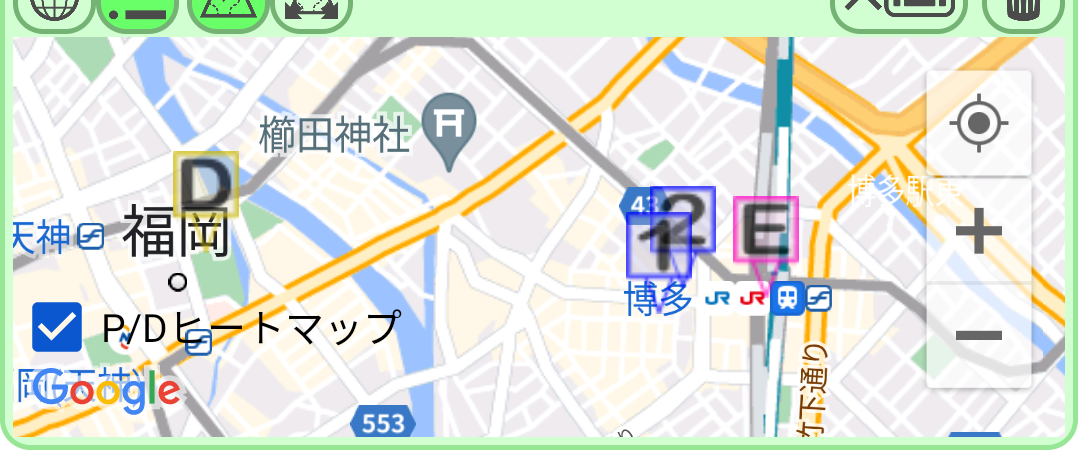 地図には、事前住所検索で判明した緯度経度の位置にマーカーが表示されます。マーカーには文字が書かれており、その意味は以下の通りです。
数字…リストの行番号
E…編集行
D…ドロップ先
NP…次のピック先
マーカーをタップすると情報ウィンドウを表示し、情報ウィンドウをタップ、ロングタップすると、ナビボタンをタップ、ロングタップした時の設定に従い、同様にナビを開始したり、他の端末にナビ情報を送信したりできます。
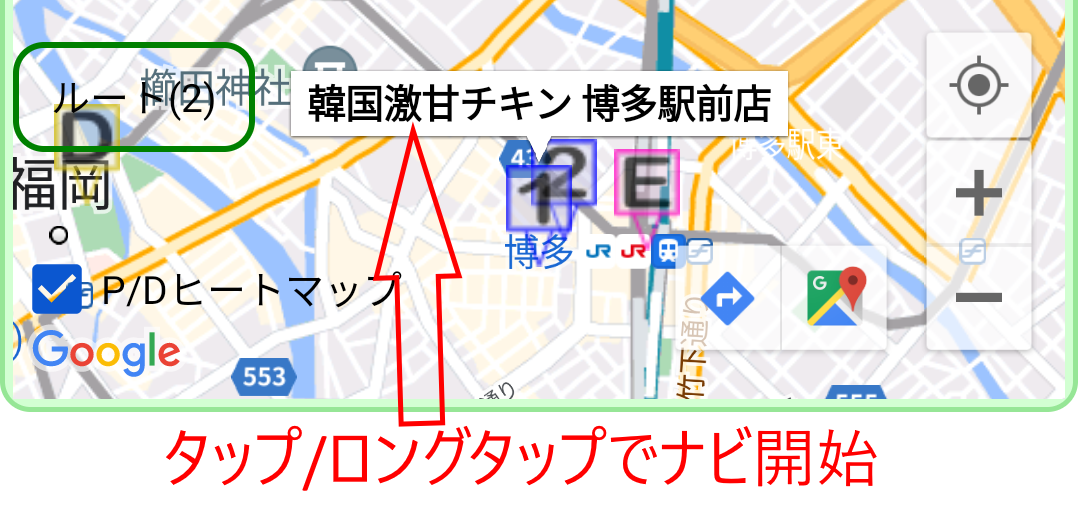
任意の地点をナビ目的地に
地図上の任意の位置をロングタップすると、ナビ用のマーカーを置くことができます。
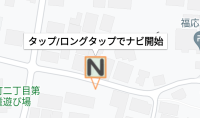 そのマーカーはロングタップ+ドラップで移動できます。タップして情報ウィンドウを出し、それをタップまたはロングタップすることで、マーカーを置いた位置にナビを開始することができます。
事前住所検索の位置が間違っていたり、大通りの反対側にナビさせたい場合等、ナビの正確な目的地を自由に指定できます。
ルート探索
マーカーが選択状態の時、地図の左に「ルート」ボタンが表示されます。タップすると現在地から選択されているマーカーまでのルートを表示します。
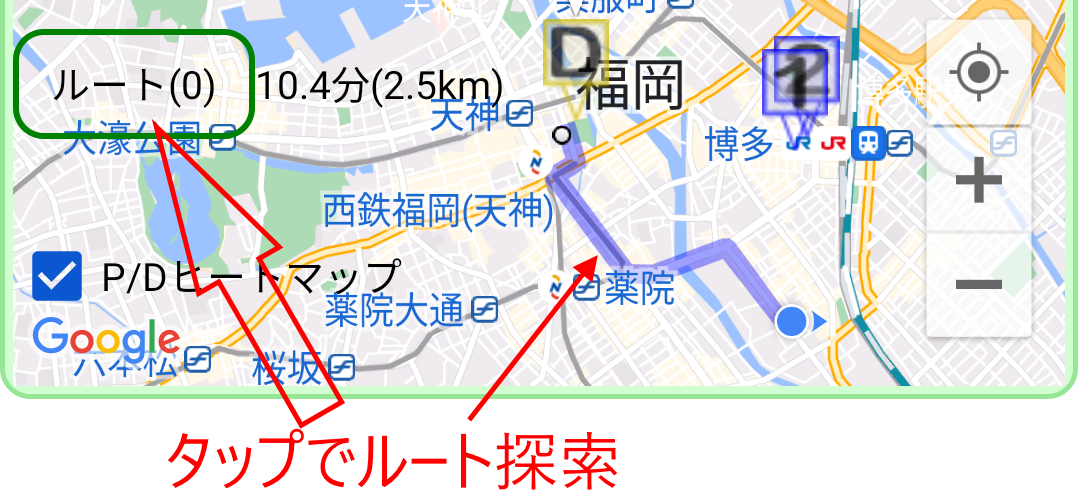 例えば、ピック待ちの時に、事前にドロップ先までのルートを検討しておくことができます。
このルート探索は、ポイントを消費します。
ヒートマップを参考に
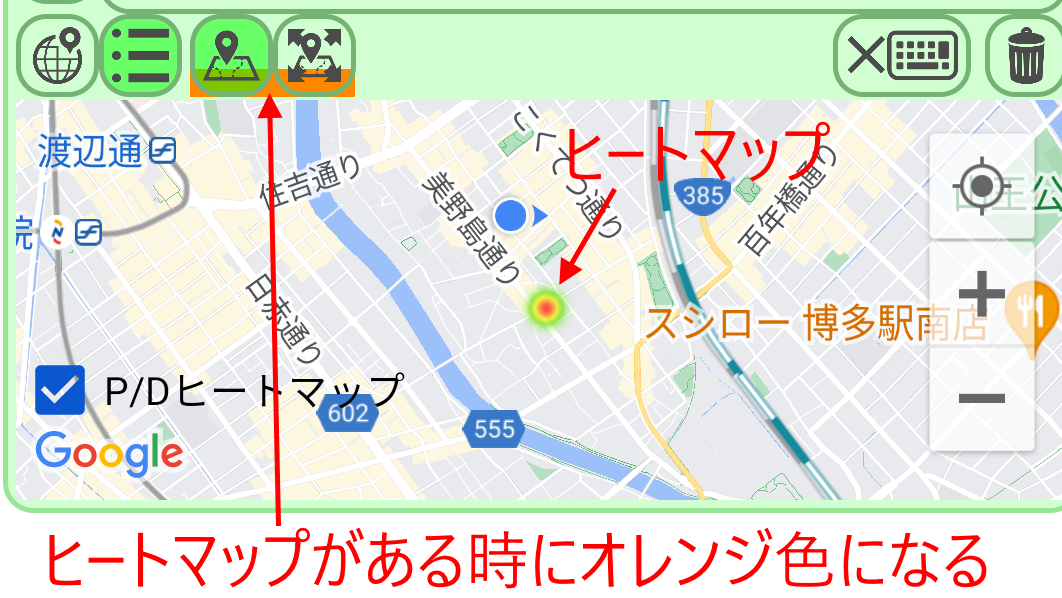
ピックやドロップ中に、地図上にヒートマップが表示されることがあります。コンパニオンユーザー全体の配達記録をもとに表示しており、ピック位置やドロップ位置を特定するためのヒントとして参照できる可能性があります。同一地域にコンパニオンユーザーが多いほど情報が充実していくため、ぜひ他の配達員にもコンパニオンの使用をおすすめしてください。
フルスクリーン地図で大きく表示
地図を大きく見たい場合は、フルスクリーン地図ボタンをタップすると地図を全画面で表示できます。
住所アシスタントの注意事項
他のアプリにフォーカスが移っている時、AndroidのGoogleマップViewのふるまいが原因で、地図の動きがカクつくかもしれません。その場合、編集行をタップしてフォーカスを得ると地図がスムーズに動くようになります。しかし、その状態では、今度は他のアプリの地図がカクつくことがあります。編集終了ボタンをタップしてフォーカスをロストさせてください。
本来なら手打ちや音声で地図アプリに住所入力するところを、住所アシスタントで簡単に入力できるようになります。地図アプリにどのような検索キーワードを入力するのが効果的かといったことを考えながら、住所アシスタントを上手に活用して、効率のより配達にお役立てください。
確実にするために、配達開始する時や、配達中にも、公式配達員アプリの表示と地図アプリのナビ画面を比較し、本当に正しい場所に向かっているか随時確認するようにしてください。
おつり計算機
現金払いの場合に、公式配達員アプリの料金画面が表示されると、おつり計算機が自動で表示されます。設定により表示されないようにすることもできます。
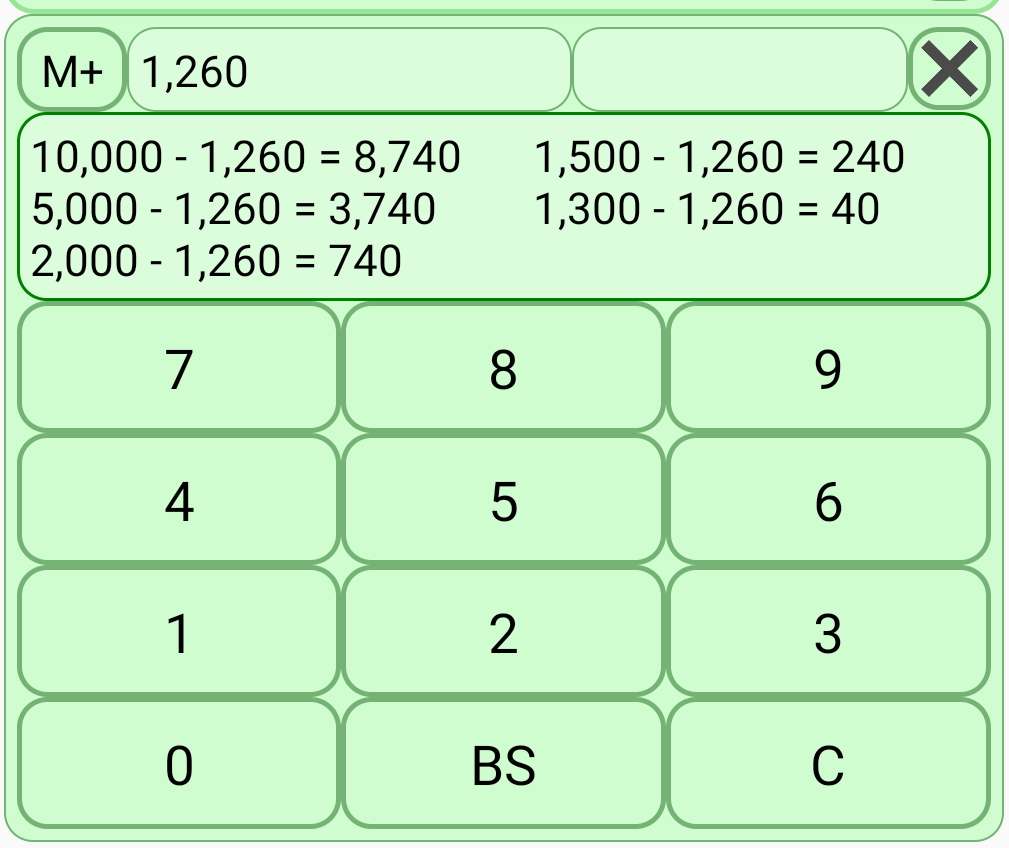 お札や硬貨の組み合わせによる代表的なおつりの一覧が自動で表示されます。
そこに表示のない金額を受け取った場合は数字ボタンのテンキーで入力して計算することができます。単純に受けとった金額だけを入力してください。1,234円受け取ったときは、そのまま1、2、3、4と入力します。おつり計算機の右上におつりの額が表示されます。テンキーの「BS」は一文字クリア(Back Space)、「C」はすべてクリア(Clear)です。入力した結果、数字が赤色になっている場合は、入力間違いの可能性がありますので、注意してください。
支払い金額が0円や1万円単位ちょうどの時は、おつりがないため、おつり計算機は表示されません。
公式配達員アプリの金額が「正」
現場では、実際の公式配達員アプリに表示されている金額を確認しておいてください。コンパニオンは配達員をお手伝いしますが、最終的には配達員自身の責任でご使用ください。そのため、公式配達員アプリの金額画面をお客様と一緒に確認する習慣をつけておくことをおすすめします。
また、コンパニオンのおつり計算機の金額表示は、公式配達員アプリの代わりにはなりませんのでご注意ください。
同一配達先への複数ドロップを合算
まれに、同一配達先へのダブルピックになることがあります。その場合、お客様との現金のやり取りは、それぞれを別々に行うことになりますが、現実にはお客様の了承(要望)のもと一括の支払いで行いたい場合もあります。
一件目の金額を表示している時に、「M+」ボタンをタップすると、その金額を加算するためのボタンが現れます。
二件目の金額を表示している時に、その金額の加算ボタンをタップすることで、二件目の金額に一件目の金額を合算した金額を求められます。
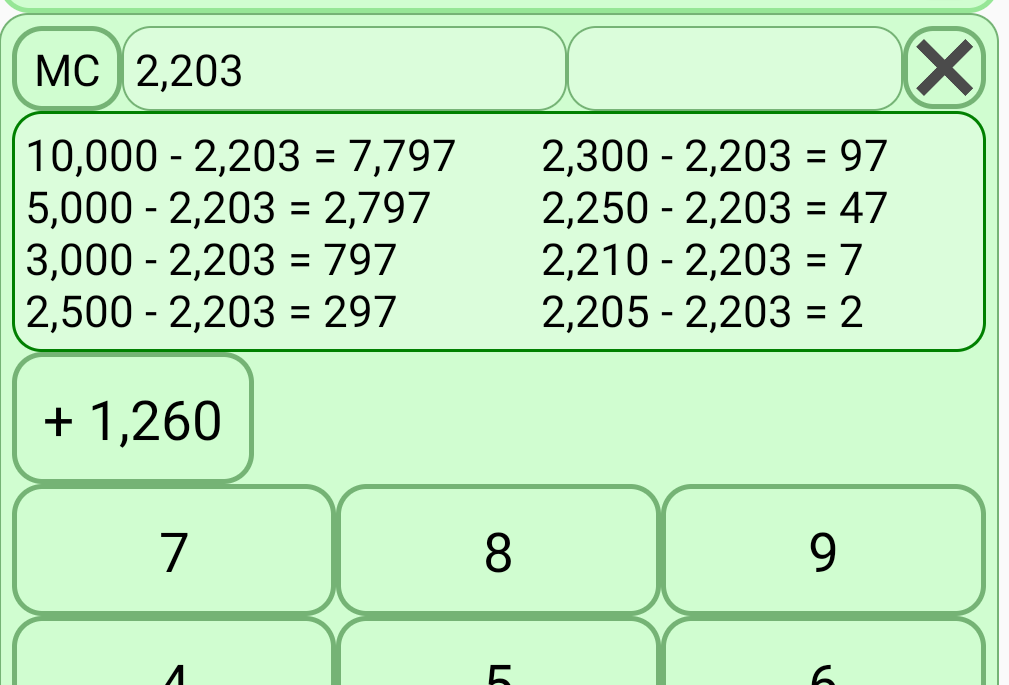
おつり計算機の実際の動きを見てみたい場合は、設定で見本表示できます。
🔙 戻る