
配達員お助け コンパニオン ヘルプ
◆設定
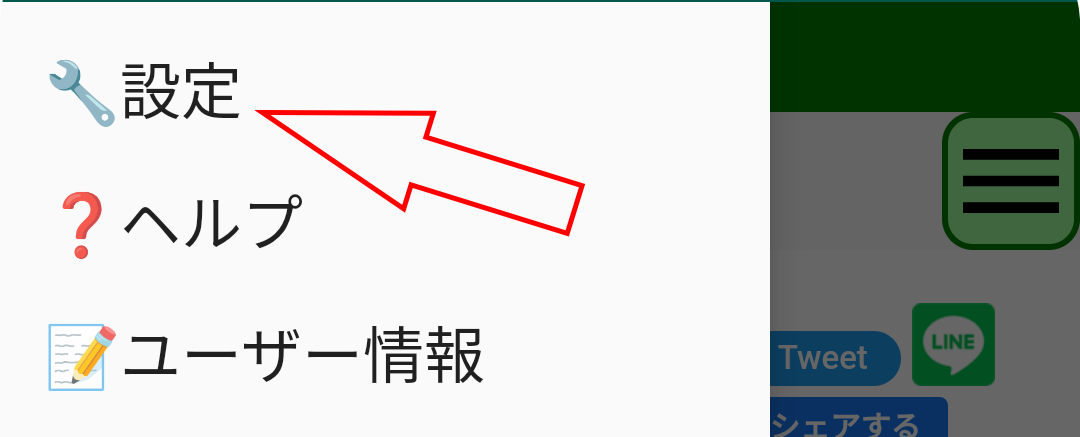
アプリの右上のドロワーメニューにある設定からコンパニオンのさまざまな動作を変更することができます。
オーバーレイ
オーバーレイ
オーバーレイの表示を行うかを設定します。オフにするとオーバーレイを表示せず、配達支援サービスだけをバックグラウンドで起動します。
オーバーレイの横幅
オーバーレイの横サイズを設定します。
機種にもよりますが、例えば1000あたりを入力するといい具合になるかもしれません。
オーバーレイの横幅が大きすぎて端末画面からはみ出す場合は、小さめの値にしてください。
オーバーレイの色
プロフェッショナルユーザーの場合、オーバーレイの色を変えることができます。
デザインのみで機能的な変化はありませんが、お好みの色でお使いください。
コンパニオンアイコンウィンドウを右に移動
コンパニオンアイコンウィンドウを右側に移動します。
最小化復元時に最大化時の位置に戻す
最小化したオーバーレイを移動したとしても、最大化に戻す時に、前に最大化だった時の位置に移動します。
コンパス
方位の分かるコンパスをコンパニオンアイコンウィンドウに表示します。
従来のコンパス
コンパニオン独自の計算方法によるコンパスを表示します。
コンパスの磁針は赤色です。
コンパス感度
「従来のコンパス」の感度を設定します。左側にするほど敏感で右側は鈍感になります。
バイクのエンジンの振動でコンパスの針が安定しない場合は、右側に設定してください。
コンパス(FOP)
GoogleのAPIによるコンパスを表示します。
加速度計/ジャイロスコープ/磁力計の各センサーからの信号を融合した精度の高い端末の向きを求めます。
コンパスの磁針はオレンジ色です。
呼び出し時にオーバーレイを最前面に移動
公式配達員アプリの呼び出しがあった時に、コンパニオンのオーバーレイを最前面に移動します。
これにより、呼び出し中でもオーバーレイの操作ができるようになります。
オーバーレイ自動最小化時間
オーバーレイを設定時間操作していない時に、オーバーレイを自動で最小化できます。
オーバーレイ自動最小化速度
端末の物理的な移動速度が設定速度以上になった時に、オーバーレイを自動で最小化できます。
車両の運転中はオーバーレイを最小化しておきたい場合に使います。
オーバーレイの操作表示
コンパニオンのオーバーレイの中で一部の操作をした時に画面下にその機能の説明を表示します。
オーバーレイのアイコン
オーバーレイにある以下のそれぞれのアイコンの表示/非表示を設定します。
情報ウィンドウアイコン
情報ウィンドウアイコンの表示/非表示を設定します。
コンパニオンアプリアイコン
コンパニオンアプリアイコンの表示/非表示を設定します。
コンパニオンアプリアイコンをタップすると、コンパニオンアプリが起動します。
コンパニオンアプリアイコンをロングタップすると、メニューを表示し、「今日の履歴」や「設定」をダイレクトに開くことができます。
Driverアイコン
Driverアイコンの表示/非表示を設定します。
Driverアイコンをタップすると公式配達員アプリが起動します。
マップアイコン
マップアイコンの表示/非表示を設定します。
あらかじめ設定されている地図アプリを起動します。
マップアイコンタップ時の地図
マップアイコンをタップした時の地図アプリを選択できます。
複数地図アプリを選択した場合は、マップアイコンをタップした時にメニューを表示し、選択することになります。
マップアイコンロングタップ時の地図
マップアイコンをロングタップした時の地図アプリを選択できます。
複数地図アプリを選択した場合は、マップアイコンをロングタップした時にメニューを表示し、選択することになります。
住所アシスタントアイコン
住所アシスタントアイコンの表示/非表示を設定します。
住所アシスタントアイコンをタップすると、住所アシスタントを表示したり、非表示にできます。
ナビ受信アイコン
ナビ受信アイコンの表示/非表示を設定します。
ナビ受信アイコンは、サーバー経由でナビを送信する場合に、受信側で使います。
通話アイコン
通話アイコンの表示/非表示を設定します。
電話番号検出のオン/オフも兼ねています。
検出した電話番号があった時に通話アイコンをタップして通話アプリに電話番号を転送できます。
電話番号検出
電話番号検出時に音声で通知
電話番号を検出した時にその旨、音声で通知します。
電話番号は、Android標準の通話アプリ、業者からの注意事項、お客様からの注意事項から検出します。
通話アイコンが非表示の時、同時に電話番号検出機能もオフとなります。
デフォルト電話アプリ
通話アプリとして、デフォルトの電話アプリを使います。
Skype
通話アプリとして、Skypeを使います。Skypeがインストールされている必要があります。
LINE Out
通話アプリとして、LINE Outを使います。LINE Outがインストールされている必要があります。
Rakuten Link
通話アプリとして、Rakuten Linkを使います。Rakuten Linkがインストールされている必要があります。
クリップボード
電話番号をクリップボードにコピーします。上記以外の通話アプリを使いたい場合に、クリップボード経由で貼り付けて使うことができます。
スクリーンショットアイコン
スクリーンショットアイコンの表示/非表示を設定します。
スクリーンショットアイコンをタップすると、即座にスクリーンショットを撮影します。
スクリーンショットアイコンをロングタップすると、撮影したスクリーンショット画像を閲覧するためのメニューを表示します。
スクリーンショット
スクリーンショットに関する設定を行います。
メディアプロジェクション使用
Android標準のスクリーンショットではなく、メディアプロジェクションを使用します。素早く撮影でき、撮影後に画面左下に余計なものが表示されたりしません。しかし、端末への負荷が高いのと、配達支援サービス開始時にセキュリティ警告が表示されます。Android 10以降でのみ使用可能です。
JPEG形式保存品質
メディアプロジェクションでのスクリーンショット画像はJPEG形式で保存されますが、その品質を設定します。
左側に設定するほど低品質、右側に設定するほど高品質になります。品質が高いほどファイルサイズが大きくなり、ストレージ容量を消費します。
オーバーレイを非表示
スクリーンショット画像にコンパニオンのオーバーレイが写りこまないようにスクリーンショット撮影時にオーバーレイを一瞬非表示にします。端末の負荷が高い状況等、タイミングによってはオーバーレイが写りこむこともあります。
オーバーレイ非表示時間
オーバーレイを非表示にする時間を設定します。
スクリーンショット撮影時のサウンド
スクリーンショットを撮ったタイミングを音で知ることができます。
呼び出し時スクリーンショット
配達の呼び出しがあった時に自動でスクリーンショットを撮ります。画像はAndroid標準のギャラリーに保存します。保存した画像はAndroidのアルバム機能等から閲覧できますし、コンパニオンのスクリーンショットアイコンをロングタップして見ることもできます。例えばピック待ちで、配達先へのルートを事前検討するために参照できます。
撮影ウェイト
呼び出しがあった時の撮影タイミングを遅らせます。呼び出しがあってもすぐにスクリーンショットを撮らず、指定時間待ってから撮影します。
TextGoアイコン
TextGoで画面内のテキストを検出します。
TextGoを使うとUberEats以外の様々な配達用アプリ(出前館、Wolt等)に表示される住所テキストを地図アプリに転送できます。
TextGoをインストールしておく必要があります。
ウィンドウ
情報ウィンドウ
呼び出し時に自動表示
呼び出し時があった時に、自動で表示状態にします。
情報ウィンドウの文字サイズ
情報ウィンドウの文字サイズを変更します。
表示設定
プロフェッショナルユーザーの場合、情報ウィンドウに表示する各項目の表示/非表示、色、サイズ、スタイルを個別にカスタマイズできます。
時間、距離、見積金額を合計表示
追加の配達の金額等を元の配達の金額等に合算表示します。
ただし、追加の配達を受けたかどうかの判定ができないこと等から、不正確な表示になる可能性があります。
ドロップ数カウント開始時刻
情報ウィンドウにはその日のドロップ回数を表示していますが、リセットする時刻を設定します。
4を設定すると午前4時にドロップ回数が0に戻ります。
分単価表示
呼び出し時に分単価を計算して表示します。
キロ単価表示
呼び出し時にキロ単価を計算して表示します。
時間単価表示
呼び出し時に時間単価を計算して表示します。
単価表示時間
単価の表示時間を設定します。
メモウィンドウ
コンパニオンには業者や配達先ごとのメモを記入しておく機能があり、同じ業者や配達先に行くことがあれば、それらをメモウィンドウに表示します。
どのようなウィンドウが表示されるか見てみたい場合は、「デバッグ」からテスト表示できます。
メモウィンドウの文字サイズ
メモウィンドウの文字サイズを変更します。
呼び出し時メモ検索
オンにすると、呼び出し時、業者と配達先のメモがあれば表示します。
ピック時メモ検索
オンにすると、ピック時、業者と配達先のメモがあれば表示します。
ドロップ時メモ検索
オンにすると、ドロップ時、業者と配達先のメモがあれば表示します。
メモウィンドウの最大高さサイズ
メモウィンドウの最大高さサイズを指定します。メモの行数が多い場合でもここで指定した以上の大きさにはなりません。表示範囲を超える場合はスクロールすることができます。
メモの最大表示件数
業者、配達先それぞれのメモの最大表示件数です。同じ業者や配達先に複数回配達している場合、それぞれにメモを入力できますし、他のユーザーが公開しているメモもあるため、それらを合わせた表示件数の上限を指定します。
他の人の公開メモを表示
他の人が公開しているメモがある場合、それも表示します。
メモがある時のサウンド
メモがある時、気が付きやすいように特定の音を鳴らすことができます。
住所アシスタント
自動表示
ピック時やドロップ時に住所アシスタントを自動で表示するかを設定します。
ピック/ドロップ先への変化がある時のみ
通常は取得した情報の一部でも変化がある場合、常に住所アシスタントを開きますが、オンにすると、ピック/ドロップ先の情報に変化がある場合のみ住所アシスタントを開きます。これにより、配達移動中の不要な住所アシスタントの表示を抑制できます。
ナビボタンの横サイズ
ナビボタンの横サイズを変更できます。
ナビボタンの縦サイズ
ナビボタンの縦サイズを変更できます。
地図の使用
住所アシスタントの地図を使わないようにできます。
地図を使えない代わりに、地図のための端末のリソースを節約したり、特定の端末で発生する地図にまつわる不具合を回避できます。
地図の高さサイズ
住所アシスタントの下側にある地図の縦サイズを指定します。
ピック・ドロップ位置ヒートマップ
住所アシスタントの地図上に、コンパニオンユーザー全体の配達記録から推定されるピックとドロップの位置をヒートマップとして表示します。
各行テキストの文字サイズ
住所アシスタントの各行の文字サイズを指定します。
編集行の編集時の文字サイズ
住所アシスタント最下行にある編集行にフォーカスがある時の文字サイズを指定します。
収集モード
収集モードをオンにすると、住所アシスタントに収集モードボタンが表示されます。
収集モードボタンをタップしてオンにすると、住所アシスタントに表示されている住所一覧が収集テキスト一覧に置き換わります。
収集モードは公式配達員アプリに表示される、あらゆるテキストを収集して一覧表示し、そのテキストを地図アプリに転送して検索・ナビに使うことができます。
公式配達員アプリが変更される等の原因で、公式配達員アプリから住所情報を取得できない時に、収集モードを使って対処できる可能性があります。
収集モードをオンにすると、大量のジオコーディングが行われるため、ジオコーディングに失敗したり、端末負荷が大きくなることがあります。
本当にすべてのテキストを収集すると、あまりにも無意味なテキストを大量に収集してしまうので、実際はある程度除外しています。
収集リストの高さサイズ
住所アシスタントに表示する収集リストの縦サイズを指定します。
緯度経度ボタンを無効化
住所アシスタントの下部に緯度経度ボタンがあり、オンにすると住所テキストに代えて緯度経度の数字文字列を地図アプリに転送します。その緯度経度ボタンの変更ができないようにボタン自体の反応を無効化します。固定的に使っていて不意に変更されるのを防ぎたい場合に使います。
業者からの注意事項表示
業者からの注意事項がある時に、住所アシスタントに表示します。
お客様からの注意事項表示
お客様からの注意事項がある時に、住所アシスタントに表示します。
非表示テキストDBファイル削除
住所アシスタントの各行を右にスワイプすることで、そのテキストを今後、表示されなくなるように登録できます。登録したテキスト情報は「非表示テキストDBファイル」として端末内のストレージに保存されています。
その「非表示テキストDBファイル」を削除します。削除すると非表示として登録したすべてのテキストが表示されるようになります。
非表示テキストDBファイルエクスポート
「非表示テキストDBファイル」を別のファイルにエクスポートします。
コンパニオンを一時的にアンインストールし、再インストールした時にインポートして復元するためや、他の端末にも同じ内容をインポートしたい場合に使います。
非表示テキストDBファイルインポート
エクスポートされた「非表示テキストDBファイル」をインポートします。
おつり計算機
おつり計算機表示
現金受け取り時におつり計算機を表示するかを設定します。
おつり計算機のキーパッドの高さサイズ
おつり計算機のキーパッド部分の高さサイズを変更します。
文字サイズ
おつり計算機の右上の計算式部分の文字サイズを変更します。
見本表示
ランダムな金額でおつり計算機の見本を表示します。
ウィンドウ表示時のサウンド
住所アシスタントやおつり計算機が表示されるときに音を鳴らしたい時に設定します。
ナビ
住所アシスタントにおけるナビゲーションに関する設定をします。
ナビボタンタップ時の端末
ナビボタンをタップした時に、どの端末でナビを行うかを選択します。
端末が複数台あれば、サーバー経由、Bluetooth経由、FCM経由で別の端末をナビ専用として使用できます。
ナビボタンタップ時の検索アプリ
ナビボタンをタップした時に、どのアプリで検索するかを選択します。
ジオパラメータ未対応アプリ
一部の地図アプリは、ジオパラメータに対応していないため、検索テキストをクリップボードにコピーして、地図アプリを起動します。その後、ご自身で地図アプリの検索欄に貼り付けし、検索する必要があります。
MacroDroid
「MacroDroid 1」「MacroDroid 2」「MacroDroid 3」は、MacroDroidという自動化アプリにIntentを送信します。
MacroDroidを使うことで、地図アプリを起動して操作する等、様々なことが可能になります。
MacroDroidには以下のIntentを送信します。
アクション:
com.arlosoft.macrodroid.uedc1
com.arlosoft.macrodroid.uedc2
com.arlosoft.macrodroid.uedc3
エクストラ名:text
MacroDroid側には、エクストラのtextに検索テキストが送信されます。
その他
「ウェブ検索」は、ウェブブラウザで検索します。新築マンション等で、どうしても配達先を見つけられない時に、不動産関連の情報をウェブ検索で探すような用途に使えます。
「クリップボード」はクリップボードにコピーします。
「メニューから選ぶ」はメニューを表示します。メニュー構成は「ナビボタンタップ時のメニュー構成」で設定します。
ナビボタンタップ時のメニュー構成
「ナビボタンタップ時の検索アプリ」にて「メニューから選ぶ」を選んだ時に表示するメニューの内容を設定します。
ナビボタンロングタップ時の端末
ナビボタンをロングタップした時に、どの端末でナビを行うかを選択します。
ナビボタンロングタップ時の検索アプリ
ナビボタンをロングタップした時に、どのアプリで検索するかを選択します。
詳細は「ナビボタンタップ時の検索アプリ」と同じです。
ナビロングボタンタップ時のメニュー構成
「ナビボタンロングタップ時の検索アプリ」にて「メニューから選ぶ」を選んだ時に表示するメニューの内容を設定します。
他端末へナビ送信完了時のサウンド
サーバー経由、Bluetooth経由、FCM経由で他の端末にナビ情報を送信した時の音を設定できます。
FCM経由ナビを受信する
FCM経由でナビを送信すると、同一のGoogleアカウントでインストールされているコンパニオンすべてが受信してしまいます。
受信したくない端末がある場合は、この設定をオフにしてください。
Googleマップナビ設定
ナビアプリとしてGoogleマップを使う場合の設定ができます。
交通手段
ナビで使う交通手段を選択します。
有料道路を使わない
オンにすることで有料道路を避けたルート探索をします。
高速道路を使わない
オンにすることで高速道路を避けたルート探索をします。
フェリーを利用しない
オンにすることでフェリーの利用を避けたルート探索をします。
事前住所検索
住所アシスタントのリストや編集行に住所テキストが入力された時、即時、そのテキストを元に緯度経度を検索します。
検索に成功すると、ナビボタンの回転で方位を示し、同時に現在地からの距離を表示します。その情報は、住所テキストの妥当性を判断できる材料になります。
Googleのジオコーダーを使います。マンション名やランドマーク名等でも検索できます。
高速事前住所検索
事前住所検索(ジオコーディング)には数秒程度の時間がかかります。配達業務中はその数秒の待ちでさえ長く感じます。高速事前住所検索は、コンパニオン全ユーザーのジオコーディング結果をサーバーでキャッシュし、同一の住所であれば、コンパニオンサーバーで高速に検索して結果を返します。
実際は、事前住所検索と高速事前住所検索を並行して行い、高速事前住所検索の結果が先に返ってきた場合は、住所アシスタントのナビボタンの色を少し暗くして方位と距離を表示します。その後、事前住所検索の結果が返ってきたところで、通常のナビボタンの色で結果を表示します。
この機能はプロフェッショナルユーザー用です。
地図アプリに緯度経度を送る
ナビ開始時に、事前住所検索で緯度経度が取得できている場合は、住所テキストに代えて緯度経度のテキストを送ります。
住所アシスタントにあるボタンでも切り替えられます。
登録済ピック位置検索
履歴ページにて位置を登録している業者へピックに向かう時、その登録位置へナビ開始できる行を住所アシスタントのリストに追加表示します。
住所アシスタントにあるボタンでも切り替えられます。
登録済ピック位置自動ナビ切替ボタン表示
住所アシスタントに登録済ピック位置自動ナビ切替ボタンを表示したり、非表示にします。
表示しておくことでいつでも登録済ピック位置自動ナビを有効化/無効化できます。
登録済ピック位置自動ナビ
オンにしておくと、登録済ピック位置の場合、自動でナビを開始します。ここでナビを行う地図アプリはナビボタンをタップした時の設定に従います。
住所アシスタントにあるボタンでも切り替えられます。
音声
音声に関する設定をします。
再生条件
呼び出し時設定
呼び出し時の音声再生項目の有効/無効、文言、順序を個別に設定できます。
有効
呼び出し時設定を使うかデフォルトの呼び出し時設定を使うかを選択します。
一般ユーザーの場合、呼び出し時設定を使うとポイントを消費しますので、不要であれば無効にしておいてください。
一覧
各項目をチェックボックスで有効または無効にしたり、一部の項目は音声再生文言を変更できます。また、ロングタップしてそのままドラッグすることで順序を入れ替え、音声の再生順序を変更できます。
テスト読み上げ
一覧での設定条件でサンプル音声を再生します。
カウントダウン開始秒数
呼び出し時に「20秒、15秒、10秒、9秒、8秒、7秒…」とカウントダウンします。
リクエストを受けるかどうか判断している時に時間切れになるまであとどれくらいかが分かります。
配達依頼レーダーの時
配達依頼レーダーの場合であっても、呼び出し時の音声再生を行うかを設定します。
ドロップ先ワード
呼び出し時のドロップ先住所に特定のワードが含まれる時、それを音声でお知らせします。
半角スペースまたは改行で区切って複数ワードを設定できます。
例えば「新宿区 杉並区 渋谷区」と書いておいて、ドロップ先住所に「杉並区」というワードが含まれていたとすると、呼び出し中に「杉並区」と再生します。
特定の地域を中心に活動したいとか、逆に特定の地域を避けて活動したい場合に使うことを想定しています。
ドロップ先ワードがある時のサウンド
呼び出し時、ドロップ先ワードがある時、気が付きやすいように特定の音を鳴らすことができます。
登録済ピック位置への自動ナビ開始時
登録済のピック位置へのナビを開始した時にお知らせます。
業者からの注意事項がある時
業者からの注意事項が記載されている時に注意喚起します。
複数店舗ピックの業者名
一度に受けた(追い複数店舗でない)複数店舗ピックの場合に、業者名を二件とも読み上げます。
例「マクドナルド富士山山頂店とローソン青木ヶ原樹海店」
ドロップ順序
複数ピックの時、これからピックする商品を何番目にドロップするかをお知らせします。
ドロップ順序を考えて計画的に配達バッグに収納できます。
現金払いかもしれない時
現金払いの可能性がある場合、お知らせします。
同時に、情報ウィンドウの配達番号の横にメダルを表示します。メダルは1~3個表示し、メダル数が多いほど現金払いである可能性が高いです。
行ったことがある配達先の時
行ったことがある配達先の可能性がある時、何回行ったことがあるかと、最後に行ったのは何日前かをお知らせします。
例「1回行った配達先かも。最後は7日前。」
ピック先までの距離
現在地からピック先までの直線距離を読み上げます。
コンパニオンが管理する情報にピック先の情報が存在しない場合、読み上げることができないことがあります。
複数店舗ピックで次のピックのナビボタンタップ時
住所アシスタントの次のピック先のナビボタンをタップした時に注意喚起します。
間違って、現在のピック先ではなく、次のピック先に行ってしまわないようにするための予防策です。
ドロップのナビボタンタップ時
住所アシスタントのドロップ先のナビボタンをタップした時に注意喚起します。
間違って、ピック先ではなく、ドロップ先に行ってしまわないようにするための予防策です。
配達番号
ピック先へのナビボタンをタップしてナビを開始し、その目的地付近に到着した時、配達番号を読み上げます。
お客様からの注意事項がある時
お客様からの注意事項が記載されている時に注意喚起します。
玄関先で受け渡し/玄関先に置く/ロビーで待ち合わせ
到着時の対応方法について読み上げます。
現金を受け取る/写真を撮る/暗証番号を尋ねる/支払いを受け取る
現金払いや写真を撮る必要がある時、暗証番号を尋ねる必要がある時等に注意喚起します。
配達用の暗証番号入力
「配達用の暗証番号を入力してください」の表示がある時に注意喚起します。
ドロップ先までの距離
現在地からドロップ先までの直線距離を読み上げます。
コンパニオンが管理する情報にドロップ先の情報が存在しない場合、読み上げることができないことがあります。
目的地付近で注意事項があったこと
ピックかドロップ開始時に業者からの注意事項やお客様からの注意事項があれば、その旨音声通知するように設定できますが、ピック場所やドロップ場所に到着した時には、そのことを忘れている可能性がありますので、ナビの目的地付近に近づいた時にあらためて注意事項があったことを通知します。
2分以上経過してから、住所アシスタントでタップしたナビボタンの緯度経度の半径50m以内に入った場合を条件として再生します。
配達完了時ドロップ回数
配達を完了した時に、その日のドロップ回数を読み上げます。
配達完了時の結果
配達を完了した時に、配達時間等を読み上げます。
次の配達がある(数珠っている)時は、読み上げません。
ネットワークエラー等により配達の経過が正常に記録されていない場合は、回数に誤差が生じます。
配達にかかっている経過時間を指定分数ごとに読み上げる
配達に要している時間を、指定分数ごとに読み上げます。3を設定すると、3分、6分、9分…経過ごとに、音声で知らせます。0を設定すると読み上げません。
音声設定
音声再生開始時のサウンド
音声を再生する直前に鳴らすサウンドを設定できます。
Bluetoothヘッドフォンを使っている場合に、ウェイクアップのために音声の最初の部分が聞こえないことがあるので、音声再生前に何か音を鳴らすように設定できます。
音量
音量を設定します。
ピッチ
音程を設定します。
スピード
再生速度を設定します。
テスト再生
設定されている状態でテスト音声を再生します。
連続でタップした場合、「音声再生開始時のサウンド」は最初に一回のみ再生します。
Bluetooth
Bluetoothで他の端末にナビ情報を送信するための設定をします。
Bluetoothで接続
接続先として設定されている端末にBluetoothで接続します。相手端末は「Bluetoothから接続待ち」になっている必要があります。
接続先
Bluetoothの接続先を一覧で表示しますので、接続先を選択してください。
あらかじめペアリングされている必要があります。
Bluetoothから接続待ち
Bluetoothの接続待ち状態になります。
Bluetooth接続状態の音声通知
Bluetoothが接続されたり切断された場合に、音声でお知らせします。
その他
ルート探索
住所アシスタントでのルート探索や「呼び出し時P/D地図自動ルート探索」におけるルート探索に関する設定です。
車両タイプ
車両の種類を選択します。
交通状況
交通状況を考慮したルート探索を行うかを設定します。交通状況を考慮する場合、追加のポイントを消費します。
有料道路を使わない
オンにすることで有料道路を避けたルート探索をします。
高速道路を使わない
オンにすることで高速道路を避けたルート探索をします。
フェリーを利用しない
オンにすることでフェリーの利用を避けたルート探索をします。
呼び出し時P/D地図
呼び出し時、住所アシスタントの地図上に、ピックとドロップの位置をマーカーと線で表示します。現在地からピック位置までは赤色の直線、ピック位置からドロップ位置までは青色の直線で結びます。配達の依頼を受けるかどうか判断するためにピックとドロップの詳細な位置関係を地図上で確認できます。
使用可能な時に、コンパニオンアイコンウィンドウに全画面地図を表示するボタンを表示します。このボタンをタップすると、全画面に地図を表示します。
地図の左下の方に、公式配達員アプリに表示されている距離や時間の情報と、コンパニオンが算出した距離と時間の情報を表示します。ルート探索していない場合は、直線距離、ルート探索している場合はその距離と時間を表示します。
ダブルピックの時は、ドロップ先は表示されません。ジオコーディングできない時も表示されません。
ピック先のジオコーディングに失敗した場合、線は表示しません。
呼び出し時P/D地図自動ルート探索
呼び出し時ピック・ドロップ地図をコンパニオンアイコンウィンドウの地図表示ボタンで全画面表示した時にルート探索を行います。ルート探索が成功した場合、現在位置、ピック位置、ドロップ位置を結ぶ直線を探索したルートに置き換えます。
ルート探索はポイントを消費します。ポイントがなくなるとルート探索は行いません。
置き配メッセージ
置き配の写真撮影時に、写真に添えるメッセージ入力のために、固定メッセージをクリップボードに入れ、可能であれば自動入力します。
画面カバー
雨天時の配達やポケットに入れた時の誤タップを防止できる画面カバーに関する設定です。
画面カバーは端末画面の大部分を覆い、雨の水滴がタッチスクリーンを誤タップするのを防止します。
画面上部のステータスバーから下に引き出されるシステムメニューと画面下部のナビゲーションバー部分は、システム機能なのでブロックすることができません。それでもシステムメニューについては、引き出されてもすぐに閉じるように対策しています。ナビゲーションバー部分は対処できていません。ナビゲーションバー部分をタップするとGoogleアシスタントが起動するようになっている場合、Androidの設定でオフにすることは可能です。また、Androidの設定で「ジェスチャー ナビゲーション」や(可能な端末であれば)「ナビゲーションバーを隠す」設定をすることで、ナビゲーションバーのタップ操作を無効化することはできます。
画面カバーは、コンパニオンアイコンメニューからオンにしたり、オフにしたりできます。
画面カバーは上にスワイプすることで、一時的に外すことができます。
画面カバーをダブルタップすると、画面カバーがかかった状態のまま、その下の部分をタップすることができます。また、ダブルタップ+ドラッグで、タップ+ドラッグになります。
画面に雨粒が留まってタップしたままの状態になっていると思われる場合、画面カバーが赤色に変わります。画面上の水滴を拭いてから操作してください。
配達支援サービス開始時オン
配達支援サービスを開始すると同時に、画面カバーをオンにします。
透明度
画面カバーの透明度を設定します。
サイズ調節
端末の画面サイズは機種やAndroidのバージョン、設定によって変わるため、画面カバーが画面にフィットしないことがあります。この機能で画面カバーのサイズと位置を調節できます。
上下左右の点滅する線がギリギリ表示される位置・サイズにしてください。
Androidの仕様により、画面の最下部のナビゲーションバー部分は、画面カバーで覆っても反応をブロックすることはできません。
ダブルタップ範囲
画面カバーをダブルタップすると、画面カバーを通してその下部分をタップすることができます。
ダブルタップとみなす一回目タップ位置と二回目タップ位置の画面上の距離の許容範囲を指定します。
小さな値にすると、一回目と二回目でほぼ同じ位置をタップする必要があり、ダブルタップが難しくなりますが、誤検出の可能性が低下します。大きくするとその逆となります。
ダブルタップ時の振動
画面カバーのダブルタップが成功した時に、端末を振動させます。
公式配達員アプリを維持
画面カバーを閉じている間は、公式配達員アプリを起動し続けます。
これにより、ナビゲーションバー部分タップによってホーム画面に戻る等しても、公式配達員アプリの表示を維持します。
端末の回転で閉じる
端末を一定角度以上回転させることで画面カバーを閉じます。
画面カバーを閉じる端末の回転角度
端末を3軸(x,y,z)方向のいずれかに一定角度以上回転した時に画面カバーを閉じます。
端末の向きで開け閉め
端末の上下方向(地面と空の方向)の向きで画面カバーを開け閉めします。
閉じる角度
画面カバーを閉じる端末の角度を指定します。
-9~9の範囲で入力し、0は水平、プラスは上向き方向、マイナスは下向き方向です。
開く角度
画面カバーを開く端末の角度を指定します。
-9~9の範囲で入力し、0は水平、プラスは上向き方向、マイナスは下向き方向です。
近接センサーで開け閉め
端末に備わっている近接センサーで画面カバーの開け閉めを行います。
通常、近接センサーは端末の前面上部に備わっています。
呼び出し時に閉じる
呼び出しがあった場合、画面カバーを閉じます。
端末を操作中に呼び出しがあって、誤って、受諾したり、拒否したりするのを防ぎます。
公式配達員アプリ以外のみ
公式配達員アプリ以外のアプリを使用中の場合のみ、呼び出し時に閉じます。
画面カバーを閉じている時間
指定した秒数の間のみ画面カバーを閉じます。
リモートモニター
ピックやドロップのために車両から離れている時に、車両に取り付けてある端末で監視します。
異常を検出すると、手持ちの端末に通知します。
なんらかの通知を送信する時に車両の位置も追加しており、住所アシスタントの地図上にその位置を表示します。駐車場所が分からなくなったり、誰かに車両を移動させられた場合に使えるかもしれません。
感度
車両が停止していることを判断するためのモーションセンサーの感度を設定します。
小さいほど敏感で大きいほど鈍感になります.
時間
設定した秒数の間、車両が停止している場合、駐車されたものと判断します。
信号待ち等で、誤判定されにくい時間を設定しておくことをおすすめします。
移動感知時通知
車両の移動を感知すると、手持ちの端末に通知します。
ただし、ピックやドロップから戻ってきた自分自身が動かした時にも反応します。それは分かっていることなのでその通知は無視すれば実運用上の支障はありません。
近接センサー感知時通知
端末に備わっている近接センサーが反応した時に、通知します。
近接センサーは端末の前面上部に備わっていることが多く、端末に手を近づけると反応します。
誰かが車両に固定した端末を操作したり、盗もうとした時に分かります。
駐車時カメラ起動
駐車中になると車両の端末のカメラを起動します。
手持ちの端末側から写真を撮影し、送信させることができます。
また、顔検出を使って、カメラの映像に人の顔らしきものが写った時に通知させることができます。
ただし、カメラを起動すると端末の負荷が増加し、バッテリーを多く消費します。
カメラが起動している時は、車両側端末のオーバーレイのコンパニオンアイコンウィンドウにカメラ映像のプレビューを表示します。そのプレビューをタップすると一時的にカメラを停止します。これは、地蔵中等に充電速度を上げるためカメラを一時停止するのに使います。
カメラ選択
フロントカメラまたはバックカメラを選択します。
顔検出時通知
人の顔を検出した時に通知します。
最小顔検出サイズ
この値以下のサイズで検出された顔の場合は通知しません。
車両から遠くにいる人の検出させないための設定です。
呼び出し時に公式配達員アプリを起動
呼び出し時に公式配達員アプリを起動します。
アクティブアプリが公式配達員アプリ以外の時や、公式配達員アプリが起動されていない場合に、公式配達員アプリを起動しアクティブにします。
テキストスキャナー
画面内のテキストを機械学習により解析します。
呼び出し時検出を使う
コンパニオンはユーザー補助サービスを使って画面に表示された情報を読み取り、動作しています。
しかし、公式配達員アプリの仕様によって、呼び出し時の情報が取得できなくなることがあります。
その場合の代替策として、テキストスキャナーで呼び出し時の検出を行います。
この方法による検出では、スクリーンショットとスマートアシスタントのみ使うことができます。
検出テキスト
ここで設定した公式配達員アプリのテキストを画面内に発見した時、呼び出し時であると判断します。
テキストは半角スペースで区切って複数指定でき、それらテキストすべてを検出できた時に、呼び出し時と判断します。
スマートアシスタント用トリミングテキスト位置
画面の中にある指定したテキストより上部分を取り除いた画像をスマートアシスタントに渡します。
ステータスバーや地図部分がなくなるので、そうした部分にある情報を誤判定させなくします。
スマートアシスタント
コンパニオンに指定した作業をさせることができます。
スマートアシスタントを一回使うごとにポイントを消費します。
ポイントは毎月付与される他、不足する場合、購入することもできます。
呼び出し時スマートアシスタント使用
呼び出し時の画面をスマートアシスタントに解析させます。
呼び出し時指示
呼び出し時の画面をどのように解析するか指示します。
指示は上部のタブ(0~4までの番号)で切り替えて最大5個まで設定できます。
「有効」チェックボックスがオンなっている指示を、呼び出し時にすべて実行します。実行した指示分のポイントを消費します。
「読み上げ」チェックボックスをオンにすると、応答を音声で読み上げます。
「JSON」チェックボックスをオンにすると、JSONモードで実行します。応答がJSON形式になりますので、そのJSONスキーマを設定する必要があります(後述)。
「リトライ」チェックボックスをオンにすると、解析に失敗した場合に一回リトライして成功率を向上させます。ただし、リトライするとポイントを追加で消費します。
サウンドを設定することができます。JSONモードの時に、「サウンド」項目の戻り値が「1」の場合に、サウンドを再生します。条件によってサウンドを再生させることが可能になります。
JSONスキーマ
JSONモードでは、応答をJSON形式で出力しますので、そのフォーマットであるJSONスキーマを一覧で設定します。
一覧最下行の名前を入力することで、一覧に行を追加できます。
各行のごみ箱アイコンボタンをタップして行を削除できます。
各行はロングタップして上下にドラッグすると順序を変更できます。
各行の設定項目は以下の通りです。
名前…応答項目の名前。「サウンド」という名前はサウンドの再生条件に使用。
必須…必ず応答を返すことを指示。
読み上げ…応答を読み上げ。
表示…応答を情報ウィンドウに表示。
タイプ…STRING(文字列)、INTEGER(整数)、NUMBER(小数を含む数値)、BOOLEAN(真偽値)から選択。
説明…項目の説明。オプショナル。
サンプル…応答の例。STRINGの時のみ。オプショナル。
最小値…応答の最小値。INTEGERまたはNUMBERの時のみ。
最大値…応答の最大値。INTEGERまたはNUMBERの時のみ。
「サウンド」という名前のINTEGERタイプの行を作成した場合、その応答が1であればサウンドを再生します。
応答を情報ウィンドウに表示
スマートアシスタントの応答を情報ウィンドウに表示します。
応答メッセージ表示時間
スマートアシスタントの応答を情報ウィンドウに表示する秒数を設定します。
メディアプロジェクションは画面全体のみ使用
スクリーンショット等のメディアプロジェクションを使う機能を使う場合は、配達支援サービスをオンにした時に、メディアプロジェクションの開始画面が表示されます。
その際に特定のアプリのみを対象とするか、画面全体を対象とするかを選択できます。デフォルトでアプリを選択するようになっているため、画面全体を選択したい場合は、毎回選択する手間があります。画面全体のみ選択可能にすることによってデフォルトを画面全体にし、毎回選択する手間を省きます。
ユーザー名
ユーザー毎の名前を設定します。
あなたの名前を設定してください。設定していない場合、自動生成された名前が使われます。
ここで設定した名前は他のユーザーに表示されることがあります。
システム
アクセシビリティ(ユーザー補助)サービスを常駐
オンにすると、アクセシビリティ(ユーザー補助)サービスをAndroidに常駐したままにします。配達支援サービスをオフにしても、バックグラウンドで待機します。オフにすると、配達支援サービスをオフした時、同時にアクセシビリティ(ユーザー補助)サービスを終了します。その場合、配達支援サービスをオンにした時に、毎回、アクセシビリティ(ユーザー補助)サービスをオンにする操作が必要になります。
常駐しないようにすると、手間はかかりますが、コンパニオンを使っていない時のAndroidのメモリを節約できます。
ロングタップ時間
補助リングUIでのロングタップ時間をミリ秒単位で設定します。
マルチスレッドで画面解析
アクセシビリティ(ユーザー補助)サービスによる画面解析を高速化のためマルチスレッドで行います。
スレッドセーフでないため、クラッシュするリスクがあります。
実際には、クラッシュするケースに遭遇したことはありません。また、並列処理で高速化されるというよりは、処理が細分化されることでUIスレッドの実行機会が増え、UIの応答速度が見かけ上向上するということかもしれません。
バージョン
バージョン情報や、アプリケーションに関する事務的情報を表示します。
デバッグ
開発時のデバッグ用の機能があります。
🔙 戻る